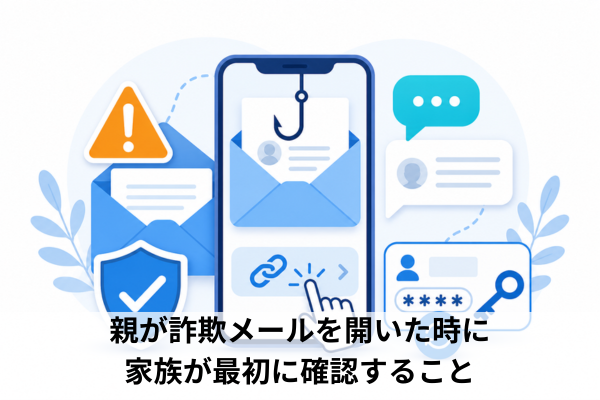
親が詐欺メールを開いたと聞くと、家族のほうが焦ってしまうことがあります。
ただ、最初に必要なのは、親を責めることではなく、どこまで操作したかを落ち着いて分けることです。
メールを開いただけなのか、URLを押したのか、IDやパスワード、カード番号、銀行情報などを入力したのかで、必要な対応は変わります。
この記事では、親が詐欺メールを開いた時に家族が最初に聞くこと、残しておく情報、安全な確認方法、相談前に整理する内容をまとめます。
・親が詐欺メールを開いた時に最初に聞くこと
・開いただけ、URLを押した、入力した場合の違い
・家族が一緒に確認する履歴や明細の見方
・親を責めずに再発を防ぐための決めごと
親が詐欺メールを開いた時に最初に聞くこと
親が詐欺メールを開いたと聞くと、家族のほうが焦ってしまうことがあります。
ただ、最初に必要なのは、叱ることでも、メールが本物かどうかをその場で決めることでもありません。
まずは、どこまで操作したかを落ち着いて分けることです。
・まず責めずに状況を分ける
・開いただけか入力したかを聞く
・スクショと日時を残してもらう
・もう一度リンクを押させない
・本物確認は公式側から行う
まず責めずに状況を分ける
親が詐欺メールを開いた時は、最初の言葉がとても大切です。
「なんで開いたの」「どうして押したの」と責めると、本人が不安になって、何をしたかを話しにくくなることがあります。
まずは、次のように伝えると状況を聞き出しやすくなります。
・大丈夫だから、どこまで進んだか一緒に見よう
・開いただけか、何か入力したかを先に確認しよう
・メールが本物かどうかより、今は操作した内容を確認しよう
・怒っていないから、画面をそのまま見せてほしい
詐欺メールやフィッシングメールは、実在する会社やサービスをかたって届くことがあります。
不安をあおる文面や、急がせる言葉が入っていることもあるため、本人の注意不足だけで片付けない方が安全です。
親が「本物だと思った」と話しても、その判断を否定するより、次の確認に進むことを優先してください。
最初に分けたいのは、次の5つです。
- メールを開いただけ
- メール内のURLを押した
- ID、パスワード、カード番号などを入力した
- アプリを入れた
- 電話した、または相手と話した
この切り分けができると、必要な対応がかなり絞れます。
特に、開いただけと情報を入力した後では、急ぐべき対応が大きく変わります。
開いただけか入力したかを聞く
親に最初に聞くことは、メールの差出人や件名よりも、実際に何をしたかです。
メールの見た目だけで本物か詐欺かを判断しようとすると、時間がかかり、不安も強くなります。
次の順番で聞くと、状況を整理しやすくなります。
- メールを開いただけか
- メール内のURLを押したか
- 表示されたページで何か入力したか
- クレジットカード番号や銀行情報を入力したか
- 認証コードやワンタイムパスワードを入力したか
- アプリを入れるように言われたか
- 電話番号に電話したか
- 支払いや送金をしたか
この時、「覚えていない」と言われることもあります。
その場合は、無理に思い出させようとせず、残っている画面、メール本文、ブラウザ履歴、公式アプリの通知、カード明細、銀行明細、ログイン履歴を一緒に見てください。
親が覚えている内容だけに頼ると、押したつもりがなかったリンクを押していたり、入力していないと思っていた情報を一部だけ入力していたりする場合があります。
本人を疑うのではなく、画面や履歴を手がかりに事実を拾う形にすると、落ち着いて確認できます。
スクショと日時を残してもらう
メールやSMSをすぐ削除したくなるかもしれませんが、相談や確認が必要になる場合に備えて、先に記録を残します。
記録は、親本人が操作に慣れていない場合、家族が電話やメッセージで案内しながら残してもらうと進めやすくなります。
残しておきたい情報は次の通りです。
・届いた日時
・開いた日時
・差出人名
・件名
・メール本文
・本文中のURLが見える部分
・開いた先の画面
・入力した情報
・電話した相手や番号が分かる画面
・支払い、送金、カード利用の有無
SMSの場合は、スクリーンショットで残すと共有しやすくなります。
フィッシング対策協議会でも、フィッシングメールやSMSの報告時に、メールのタイトル、差出人名、送信日時、概要、SMSのスクリーンショットなどを扱っています。
(出典:フィッシング対策協議会公式サイト)
ただし、記録を取るために、もう一度リンク先を開き直す必要はありません。
今残っているメール、SMS、通知、履歴、明細の範囲で十分です。
画面が閉じてしまった場合も、無理に再表示しようとせず、覚えている範囲と残っている履歴を整理してください。
もう一度リンクを押させない
親が「もう一回開けば分かるかも」と言った場合でも、メール内のリンクを押し直させないでください。
リンク先の見た目が本物に近くても、正規サイトに似せた画面やドメインが使われることがあります。
家族が代わりに確認する時も、メール本文中のリンクやSMS内リンクを使わない方が安全です。
やってはいけないことは、次の通りです。
・メール内リンクをもう一度押す
・リンク先でログインする
・リンク先でカード番号を入れる
・リンク先で銀行情報を入れる
・表示された電話番号へそのまま電話する
・安全かどうかを見るために家族のスマホで開き直す
警察庁は、フィッシング対策として、メールやSMSに記載されたリンクをクリックしないことや、公式サイトをブックマークしておくこと、公式アプリを利用することを案内しています。
(出典:警察庁公式サイト)
親が不安そうな時は、「そのリンクを開かなくても確認できるよ」と伝えてください。
確認は、メールの中ではなく、サービスの公式側から行います。
本物確認は公式側から行う
本物か迷う時は、メール内リンクではなく、公式アプリ、ブックマーク済みの公式サイト、ブラウザで自分で開いた公式サイトから確認します。
メールの文面に「アカウント停止」「未納料金」「不正利用」「荷物の不在」「支払い確認」などが書かれていても、リンク先で手続きしないことが大切です。
確認する場所は、内容によって変わります。
・通販の連絡なら、公式アプリの注文履歴
・配送の連絡なら、公式サイトの配送履歴
・カードの連絡なら、カード明細や利用通知
・銀行の連絡なら、銀行の公式アプリや入出金履歴
・アカウントの連絡なら、公式サイトのログイン履歴や登録情報
親に説明する時は、「メールが本物かどうかを当てる」のではなく、「本当に手続きが必要なら公式側にも表示される」と伝えると分かりやすくなります。
メール内リンクを使わないだけで、危険な入力を避けやすくなります。
どこまで進んだかで対処は変わる
詐欺メールを開いた後の対応は、どこまで進んだかで変わります。
すべてを同じ危険度で考えると、必要以上に不安になったり、逆に急ぐべき場面を見落としたりします。
・メールを開いただけの場合
・URLを押しただけの場合
・IDやパスワードを入力した場合
・カードや銀行情報を入れた場合
・認証コードを入れた場合
・アプリを入れた場合
・電話してしまった場合
メールを開いただけの場合
親が詐欺メールを開いただけで、リンクを押していない、添付ファイルを開いていない、情報を入力していない、アプリも入れていない場合は、まず落ち着いて大丈夫です。
この段階では、次に進んでいないかを確認することが中心になります。
確認することは、次の通りです。
・リンクを押していないか
・添付ファイルを開いていないか
・ログイン画面に進んでいないか
・名前、住所、電話番号などを入力していないか
・カード番号や銀行情報を入力していないか
・アプリのインストールをしていないか
IPAは、フィッシングメールやSMSを開いただけでは被害は発生しないと案内しています。
また、URLからサイトにアクセスした場合でも、情報入力やアプリのインストールをしていなければ、基本的に被害は発生しないとしています。
(出典:IPA公式サイト)
この場合は、メールやSMSのスクリーンショットを残し、必要に応じて報告したうえで削除します。
親が強く不安がっている場合は、「開いただけ」と「入力した場合」は対応が違うと伝えてください。
詐欺メールを開いただけの場合の考え方は、詐欺メールを開いただけの場合の対処でも状況別に整理できます。
URLを押しただけの場合
メール内のURLを押してしまった場合も、すぐに「情報を取られた」と決めつける必要はありません。
まず見るべきなのは、リンク先で何をしたかです。
次のように分けてください。
- サイトを開いただけで閉じた
- ログイン画面まで進んだが入力していない
- IDやパスワードを入力した
- カード番号や銀行情報を入力した
- アプリを入れるように案内された
URLを押しただけで、何も入力していない、アプリも入れていない場合は、入力後の対応とは分けて考えます。
ただし、同じURLをもう一度開く必要はありません。
確認は、公式アプリや公式サイトから行ってください。
親がスマホで開いた場合も、iPhoneかAndroidかだけで危険度を決めるのではなく、入力の有無とアプリ追加の有無を確認します。
画面が閉じている場合は、親の記憶だけで判断せず、ブラウザ履歴や公式アプリの通知、明細などを見ながら整理します。
怪しいメールのURLを押した後の確認は、怪しいメールのリンクを押した後の確認手順も参考にできます。
IDやパスワードを入力した場合
親がIDやパスワードを入力した場合は、対応の優先度が上がります。
まず、メール内リンクからではなく、公式アプリや自分で開いた公式サイトからパスワードを変更します。
確認する順番は次の通りです。
- 対象サービスの公式アプリや公式サイトを開く
- パスワードを変更する
- 同じパスワードを使っている別サービスも確認する
- ログイン履歴や利用履歴を見る
- 登録情報や通知先が変わっていないか見る
- 不審な操作があれば公式サポートへ相談する
特に、同じパスワードを複数のサービスで使っている場合は注意が必要です。
1つのサービスで入力したパスワードが、別の通販サイト、メール、決済サービスなどで使われる可能性があるためです。
フィッシング対策協議会は、IDやパスワードを入力した場合、正規サイトからパスワードを変更し、同じIDとパスワードを使い回しているサービスも変更するよう案内しています。
(出典:フィッシング対策協議会公式サイト)
親が「パスワードを入れただけ」と考えている場合でも、ログイン履歴、登録情報、利用履歴まで見てください。
不審なログインや変更がある場合は、本人だけで操作を続けず、公式サポートに相談する流れにします。
偽サイトにパスワードを入力した場合は、偽サイトにIDやパスワードを入力した時の対処法で確認項目を深掘りできます。
カードや銀行情報を入れた場合
クレジットカード番号、カードの有効期限、セキュリティコード、銀行口座情報、暗証番号、インターネットバンキングの認証情報を入力した場合は、急いで対応する場面です。
この場合は、様子を見るより先に、カード会社や金融機関の公式窓口へ相談してください。
家族が一緒に確認することは次の通りです。
・どのカードや銀行の情報を入れたか
・いつ入力したか
・どの画面で入力したか
・利用通知や明細に覚えのない利用がないか
・銀行口座から送金や振込が起きていないか
・暗証番号や認証情報まで入力したか
カード番号を入力した場合は、カード会社に利用停止や再発行を相談します。
銀行情報や暗証番号、インターネットバンキングの認証情報を入力した場合は、金融機関へ連絡します。
警視庁は、フィッシングで聞き出そうとする情報の例として、クレジットカード番号、暗証番号、住所、氏名、電話番号、ID、パスワードなどを挙げています。
また、金融機関がメールでカード番号や暗証番号を聞くことはないと案内しています。
(出典:警視庁公式サイト)
親が「まだお金は取られていない」と言っていても、カード情報や銀行情報を入力している場合は先回りして止めることが大切です。
カード明細や口座履歴を見ながら、公式窓口への相談を進めてください。
認証コードを入れた場合
認証コードやワンタイムパスワードを入力した場合も、急いで確認する必要があります。
数字だけに見えても、ログイン、送金、決済、本人確認などに使われることがあります。
親に聞く時は、次のように確認します。
・SMSやメールで届いた数字を入力したか
・どのサービスの認証コードだったか
・入力した直後に画面がどう変わったか
・ログインや決済の通知が来ていないか
・銀行やカードの操作に使われていないか
認証コードを入力した場合は、対象サービスの公式アプリや公式サイトから、ログイン履歴、決済履歴、登録情報、通知を見ます。
カードや銀行に関係する認証コードだった場合は、カード会社や金融機関への相談を優先してください。
親が「番号を入れただけ」と思っていても、認証コードは本人確認の最後の一手になる場合があります。
家族は、どのサービスのコードだったかを一緒に見て、公式側の履歴を確認してください。
アプリを入れた場合
リンク先でアプリを入れるように案内され、親が不審なアプリを入れてしまった場合は、入力だけの場合とは別の確認が必要です。
特にAndroidでは、Google Play ストア以外から入手したアプリや、不要なアプリ、信頼できないアプリが入っていないかを見ます。
まず確認したいことは次の通りです。
・アプリ名を覚えているか
・いつ入れたか
・Google Play ストア以外から入れていないか
・アプリに権限を許可していないか
・削除できるか
・入力や送金を続けていないか
Google アカウント ヘルプでは、Androidで不要なアプリ、信頼できないアプリ、Google Play ストア以外から入手したアプリをアンインストールする手順が案内されています。
(出典:Google アカウント ヘルプ)
不審なアプリを入れた場合は、親だけで操作を続けさせない方が安全です。
アプリを削除し、必要に応じて相談先へ状況を説明できるように、アプリ名、インストール日時、表示された画面を残します。
iPhoneの場合も、Apple Accountの情報を入力した可能性があるなら、パスワード変更やセキュリティ情報の確認が必要です。
端末の種類だけで判断せず、何を入れたか、何を許可したかを見てください。
電話してしまった場合
メールやリンク先の画面に表示された電話番号へ、親が電話してしまった場合は、通話の内容を確認します。
電話したこと自体よりも、相手に何を伝えたか、何を指示されたかが重要です。
聞くことは次の通りです。
・どの画面を見て電話したか
・相手に名前や住所を伝えたか
・カード番号や銀行情報を伝えたか
・支払いを求められたか
・遠隔操作やアプリのインストールを指示されたか
・コンビニ払いや電子マネーの購入を求められたか
・まだ折り返しや連絡を続けているか
電話を続けている場合は、追加情報を伝えないようにします。
折り返しの連絡が来ても、家族に相談してから対応する形にしてください。
IPAは、偽セキュリティ警告画面に表示された電話番号へ電話すると、被害につながるおそれがあると案内しています。
(出典:IPA公式サイト)
すでに支払いや遠隔操作に進んでいる場合は、表示画面、通話内容、指示された操作、入れたアプリ、支払いの記録を整理し、警察や関係先へ相談できる状態にします。
親が恥ずかしがって話したがらない場合もあるため、「早く止めるために確認したい」と伝えると話しやすくなります。
家族が一緒に確認する場所
親が詐欺メールを開いた後は、メールの中だけを見て判断しないことが大切です。
本当に手続きが必要な連絡であれば、公式アプリ、公式サイト、明細、履歴にも何らかの情報が出ている場合があります。
・公式アプリや注文履歴を見る
・カード明細と利用通知を見る
・銀行口座と送金履歴を見る
・ログイン履歴や登録情報を見る
・iPhoneとAndroidで見る点
・相談前に整理する情報
公式アプリや注文履歴を見る
通販、配送、支払い、アカウント停止などを装うメールが届いた場合でも、メール内リンクから確認しないでください。
家族が一緒に見るなら、公式アプリやブックマーク済みの公式サイトを使います。
確認する場所は、内容ごとに分けると分かりやすくなります。
・注文に関する連絡なら注文履歴
・配送に関する連絡なら配送履歴
・支払いに関する連絡なら支払い履歴
・アカウントに関する連絡なら通知や登録情報
・ログインに関する連絡ならログイン履歴
親が「メールには支払いが必要と書いてある」と言っても、メール内リンクで手続きを進めないでください。
公式側の画面に何も出ていない場合は、そのメールだけで判断せず、必要に応じて公式ヘルプや公式窓口を使います。
家族が遠方にいる場合は、親にメール本文ではなく、公式アプリの画面や注文履歴のスクリーンショットを送ってもらう方法もあります。
ただし、個人情報やカード番号が大きく映り込む場合は、共有方法に注意してください。
カード明細と利用通知を見る
カード情報を入力した可能性がある場合は、カード明細や利用通知を見ます。
メールが本物かどうかを考えるより先に、覚えのない利用がないか、カード会社へ相談すべき状況かを確認してください。
家族が一緒に見るポイントは次の通りです。
・入力したカード会社名
・入力した日時
・利用通知の有無
・覚えのない利用の有無
・少額の利用がないか
・カード会社へ相談したか
覚えのない利用が見当たらなくても、カード番号を入力した場合はカード会社の公式窓口へ相談する方が安全です。
利用停止や再発行が必要かどうかは、カード会社に状況を伝えて判断してもらいます。
親が「まだ明細に出ていないから大丈夫」と考えている場合もあります。
その場で利用が見えないことと、カード情報を入力したリスクがないことは同じではありません。
入力した事実があるなら、早めに連絡する流れにしてください。
銀行口座と送金履歴を見る
銀行名をかたるメールや、インターネットバンキングの認証情報を入力させる画面に進んだ場合は、銀行口座や送金履歴を確認します。
暗証番号、ワンタイムパスワード、認証コードまで入力している場合は、特に急いでください。
見る場所は次の通りです。
・入出金履歴
・振込履歴
・送金履歴
・登録先口座
・通知履歴
・ログイン履歴
金融機関がメールでカード番号や暗証番号を聞くことはないとされています。
そのため、メール内リンクから銀行情報を入力してしまった場合は、本人だけで様子を見ず、金融機関の公式窓口に相談する流れにします。
親が銀行アプリの操作に慣れていない場合は、家族が横で一緒に確認するか、通帳や利用通知など、親が見やすいものから確認してもかまいません。
大切なのは、メールの画面ではなく、銀行側の公式な履歴を見ることです。
ログイン履歴や登録情報を見る
IDやパスワードを入力した場合は、対象サービスのログイン履歴や登録情報を確認します。
パスワード変更だけで終わらせず、不審な操作がなかったかを見ることが大切です。
確認する項目は次の通りです。
・覚えのないログインがないか
・知らない端末が追加されていないか
・メールアドレスが変更されていないか
・電話番号が変更されていないか
・配送先住所が追加されていないか
・支払い方法が変更されていないか
・注文や決済の履歴に覚えのないものがないか
Google アカウントの不正使用が疑われる場合は、最近のセキュリティイベントや使用中のデバイスを確認し、画面の手順に沿ってアカウントを保護します。
Apple Accountで不正利用が疑われる場合も、パスワード変更、個人情報やセキュリティ情報の確認、覚えのないデバイスの削除が案内されています。
親が複数のサービスで同じパスワードを使っている場合は、入力したサービスだけでなく、同じパスワードを使っているサービスも見直します。
家族は「何のサービスで同じパスワードを使っているか」を一緒に思い出すところから手伝ってください。
iPhoneとAndroidで見る点
親がスマホで詐欺メールを開いた場合、iPhoneかAndroidかで画面や操作は変わります。
ただし、最初に見るべきことは共通しています。
共通して確認することは次の通りです。
・メールを開いただけか
・URLを押したか
・情報を入力したか
・アプリを入れたか
・アカウントに不審なログインがないか
・利用履歴や明細に不審な動きがないか
iPhoneでApple Accountのパスワードや個人情報を入力した可能性がある場合は、Apple Accountのパスワード変更や2ファクタ認証の確認が必要です。
Apple公式サポートでは、詐欺Webサイトにパスワードや個人情報を入力した可能性がある場合、ただちにApple Accountのパスワードを変更し、2ファクタ認証を確認するよう案内しています。
(出典:Apple公式サポート)
Androidでは、不審なアプリを入れていないか、Google Play ストア以外から入手したアプリがないかを確認します。
Google Play プロテクトの通知が出ていないかも見てください。
大切なのは、iPhoneなら安全、Androidなら危険と決めつけないことです。
どちらの端末でも、入力した情報、追加したアプリ、アカウントの履歴を中心に見ます。
相談前に整理する情報
カード情報、銀行情報、認証コード、支払い、電話、アプリのインストールまで進んでいる場合は、相談前に情報を整理しておくと説明しやすくなります。
親が慌てている時ほど、家族が紙やメモアプリにまとめてあげると負担が減ります。
整理する情報は次の通りです。
・届いた日時
・開いた日時
・差出人名
・件名
・メールやSMSのスクリーンショット
・開いたURLが分かる画面
・入力した情報
・支払いの有無
・電話した内容
・インストールしたアプリ名
・カード明細や銀行明細の変化
・ログイン履歴の異変
警察庁には、サイバー事案に関する通報、相談、情報提供のオンライン受付窓口があります。
消費生活上のトラブルとして不安がある場合は、消費者ホットライン188から最寄りの消費生活センターへ相談できます。
(出典:警察庁公式サイト)
相談先に話す時は、「詐欺メールかもしれない」だけでなく、「何を入力したか」「支払いがあったか」「どの画面を見たか」を伝えると状況が伝わりやすくなります。
メールやSMSの報告と、被害相談は役割が違うため、状況に合わせて使い分けてください。
親を守るために決めておくこと
一度対応が終わったら、次に同じようなメールが届いた時のルールを家族で決めておくと安心です。
親を責めるルールではなく、迷った時に一人で抱え込まないための仕組みにします。
・不安をあおる文面の見方
・家族に送る画面の決め方
・次に迷った時の合言葉
・報告先と相談先の使い分け
不安をあおる文面の見方
詐欺メールやフィッシングメールには、急がせる言葉が入っていることがあります。
親が焦って操作してしまうのは、不安をあおる文面に反応してしまうためです。
注意したい文面の例は次のようなものです。
・アカウントを停止します
・支払いが確認できません
・不正利用を検知しました
・本人確認が必要です
・荷物を届けられません
・至急手続きしてください
・本日中に対応してください
こうした言葉があるからといって、そのメールだけで詐欺と断定する必要はありません。
ただし、急がせる文面ほど、メール内リンクから操作しないことが大切です。
親には、「急いでと書いてある時ほど、家族に見せてからにしよう」と伝えると実行しやすくなります。
禁止だけを伝えるより、次に取る行動を決めておく方が安全につながります。
家族に送る画面の決め方
離れて暮らす親の場合、メールやSMSが届いた時に、どの画面を家族へ送ればよいか決めておくと便利です。
ただし、カード番号、暗証番号、認証コードなどをそのまま送らないように注意が必要です。
送ってもらうとよい画面は次の通りです。
・メールの件名と差出人が見える画面
・本文の最初の部分
・届いた日時が分かる画面
・リンク先を開いてしまった場合は表示された画面
・公式アプリの注文履歴や通知画面
・カードや銀行に関係する場合は、個人情報を隠した明細画面
送らない方がよい情報も決めておきます。
・クレジットカード番号全体
・暗証番号
・認証コード
・ワンタイムパスワード
・銀行のログイン情報
・パスワード
親が画面共有に慣れていない場合は、「届いたメールの画面だけ送って」「数字のコードは送らなくていい」と具体的に伝えてください。
何を送るか決めておくと、次に不審なメールが届いた時に慌てにくくなります。
次に迷った時の合言葉
再発防止では、「もう押さないで」と言うだけでは不十分です。
親が次に迷った時、すぐ家族へ相談できる合言葉を決めておくと行動しやすくなります。
たとえば、次のようなルールです。
・支払いのメールは、手続き前に家族へ送る
・銀行やカードのメールは、リンクを押す前に相談する
・アカウント停止と書かれていたら、まず電話かLINEで聞く
・荷物の不在連絡は、公式アプリで見る
・セキュリティ警告で電話番号が出たら、自分で電話しない
合言葉は難しい言葉にしない方が続きます。
「お金、カード、銀行、停止、未納、荷物は先に相談」くらいの短い言い方でも十分です。
親を守るためのルールは、監視ではありません。
「相談してくれたら早く止められる」という形で伝えると、本人も頼りやすくなります。
報告先と相談先の使い分け
詐欺メールやフィッシングメールが届いた時の報告先と、実際に情報を入力してしまった時の相談先は分けて考えます。
メールを受け取っただけ、またはフィッシングと思われるメールを共有したい場合は、フィッシング対策協議会への報告が選択肢になります。
一方で、カード番号を入力した場合はカード会社、銀行情報を入力した場合は金融機関、被害や不正利用の不安がある場合は警察や消費生活センターへの相談を考えます。
報告だけで被害対応が完了するわけではないため、入力した情報に合わせて相談先を選ぶことが大切です。
使い分けの目安は次の通りです。
・メールやSMSを受け取っただけなら、記録して削除や報告
・IDやパスワードを入力したなら、公式側で変更と履歴確認
・カード情報を入力したなら、カード会社へ相談
・銀行情報を入力したなら、金融機関へ相談
・支払い、送金、遠隔操作に進んだなら、警察や消費生活センターへ相談
・判断に迷うなら、記録を整理して公的な相談先へ相談
親が「恥ずかしいから相談したくない」と言うこともあります。
その時は、「早く止めるために相談するだけ」と伝えてください。
大切なのは、責めることではなく、被害が広がらないように一緒に動くことです。
記事のまとめ
・最初に確認するのはメールの真偽より操作した内容
・親を責めると何をしたか話しにくくなることがある
・開いただけか入力したかで必要な対応は大きく変わる
・メール本文やSMSは削除前にスクショと日時を残す
・確認のためにメール内リンクを押し直させない
・本物か迷う時は公式アプリや公式サイトから確認する
・URLを押しただけなら入力やアプリ追加の有無を見る
・IDやパスワードを入力したら公式側で変更する
・同じパスワードを使う別サービスも見直す
・カード情報を入力したらカード会社へ早めに相談する
・銀行情報や暗証番号を入れたら金融機関へ相談する
・認証コードを入力した場合は履歴や通知を急いで見る
・不審なアプリを入れた場合は削除や相談の準備をする
・電話してしまった場合は伝えた情報と支払い有無を聞く
・相談前に日時、画面、入力情報、明細の変化を整理する
・次に迷った時は家族へ画面を送るルールを決めておく