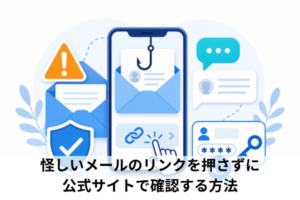
「お支払い方法を更新してください」というメールが届くと、Apple Accountやカードの支払いに問題があるのか不安になります。
特に、カード情報を入力する画面に進むよう促されると、本物かどうかを早く判断したくなるものです。
ただし、メールの文面だけで本物かどうかを決めるのは安全ではありません。
本当に支払い方法の確認が必要な場合でも、メール内リンクではなく、設定アプリ、App Store、購入履歴、カード明細などから確認できます。
この記事では、入力前に見るべき安全な確認手順と、リンクを押した後や情報を入力した後の対処を状況別にまとめます。
・お支払い方法更新メールが届いた時の最初の確認手順
・メール内リンクを押さずにApple公式画面で確認する方法
・リンクを押した後やカード情報を入力した後の対処
・家族や相談先に伝える情報と再発防止の考え方
「お支払い方法を更新してください」は本物か迷う時の見方
「お支払い方法を更新してください」というメールが届くと、Apple Accountやカードの支払いに問題が起きたのではないかと不安になります。
ただし、この文面だけで本物かどうかを決めるのは安全ではありません。
まず大切なのは、メール内リンクからログインしないことです。
本当に支払い方法の確認が必要な場合でも、iPhoneの設定アプリ、App Store、Apple公式の購入履歴、カード明細など、普段使っている公式の画面から確認できます。
・まずメール内リンクは押さない
・公式アプリや公式サイトから確認する
・購入履歴とカード明細を照合する
・文面だけで本物とは判断しない
まずメール内リンクは押さない
「お支払い方法を更新してください」と書かれたメールを見ても、最初にメール内のボタンやリンクを押さないでください。
本物に見えるロゴや文面が入っていても、リンク先が公式とは限りません。
安全に確認する順番は、次の通りです。
- メール内リンクを押さない。
- 添付ファイルがある場合も開かない。
- iPhoneの設定アプリやApp Storeなど、公式の画面を自分で開く。
- Apple Accountのお支払い情報、購入履歴、カード明細を確認する。
- すでに入力してしまった情報がある場合は、入力内容に応じて対応を分ける。
特に、リンク先でApple AccountのID、パスワード、クレジットカード番号、認証コードを求められた場合は、その場で入力しないことが大切です。
Appleは、アカウント情報やお支払い情報を確認する時に、設定アプリやApp Storeなどの公式画面から確認する方法を案内しています。
(出典:Apple公式サイト)
メールを開いただけで、リンクを押しておらず、入力もしていない場合は、あわてて追加操作をしないでください。
不安な時ほど、メールから離れて公式画面に移動するのが安全です。
怪しいメール全般の見分け方をあわせて知りたい場合は、怪しいメールが本物か確認する安全な方法も参考になります。
公式アプリや公式サイトから確認する
本物か迷う時は、メールのリンクではなく、公式アプリや公式サイトから確認します。
Appleの場合、iPhoneを使っている人は、設定アプリからApple Accountのお支払い情報を見られます。
iPhoneで確認する流れは次の通りです。
- iPhoneの「設定」アプリを開く。
- 画面上部の自分の名前をタップする。
- 「お支払いと配送先」を開く。
- 登録されている支払い方法を確認する。
- 必要に応じて、支払い方法の追加や変更を行う。
Macの場合は、App Storeからアカウント設定を開き、お支払い情報の管理へ進みます。
Windowsの場合は、Apple MusicアプリまたはApple TVアプリからアカウントを表示し、お支払い方法を管理できます。
(出典:Apple公式サイト)
ここで重要なのは、メールに書かれたリンクを使わず、自分で公式の画面を開くことです。
検索結果やメール内リンクからではなく、普段から使っているアプリやブックマーク済みの公式サイトから開くと、偽サイトに誘導されるリスクを減らせます。
メールのリンクを押さずに確認する流れを詳しく知りたい場合は、メールのリンクを押さずに公式サイトで確認する方法も参考になります。
購入履歴とカード明細を照合する
「支払い方法を更新してください」と書かれている時は、Apple Accountの支払い方法だけでなく、購入履歴とカード明細も見てください。
本当に未払いがあるのか、覚えのない請求があるのかを分けて考えやすくなります。
確認する順番は次の通りです。
- Apple公式の購入履歴を確認する。
- カード明細にApple関連の請求があるか見る。
- 購入履歴とカード明細の金額や日付を比べる。
- 覚えのない請求がある場合は、Apple公式の案内に沿って内容を確認する。
- カード番号を入力した覚えがある場合は、カード会社の公式窓口にも相談する。
Appleのメディアサービスの購入履歴は、Apple公式の購入履歴ページやデバイス上の購入履歴から確認できます。
カード明細に「apple.com/bill」と表示される場合は、アプリ、サブスクリプション、音楽、映画などの請求である可能性があります。
(出典:Apple公式サイト)
購入履歴に心当たりがあり、公式画面にも支払い方法の確認が表示されている場合は、本当に更新が必要なケースもあります。
反対に、公式画面に問題が出ておらず、購入履歴やカード明細にも不審な点がない場合は、メール内リンクから急いで操作しないでください。
文面だけで本物とは判断しない
「Apple IDのお支払い情報を更新してください」「お支払い情報の更新が必要です」「Apple IDの更新が必要です」といった文面は、不安を感じやすい表現です。
ただし、似た文面があるからといって、それだけで本物とも偽物とも言い切れません。
判断の中心にするのは、文面ではなく次の確認です。
・公式画面に支払い方法の問題が表示されているか。
・Apple公式の購入履歴に未払いらしい項目があるか。
・カード明細に覚えのない請求があるか。
・メール内リンクからIDやカード番号を入力していないか。
・認証コードや銀行情報まで入力していないか。
支払い関連のメールは、本物の案内である可能性もあります。
しかし、偽サイトへの誘導に使われることもあります。
そのため、メールの見た目や文面だけで結論を出すより、公式アプリ、公式サイト、購入履歴、カード明細を順番に見る方が安全です。
「本物ならメール内リンクから進んでもよい」と考えるのではなく、「本物かもしれないからこそ公式画面で確認する」と考えてください。
Appleのお支払い方法を安全に確認する
Appleのお支払い方法に本当に問題がある場合は、公式画面で確認できます。
メールに急がされても、落ち着いて普段使っている端末から確認してください。
支払い方法を更新できない場合や、未払いの表示が出る場合もあります。
その場合も、メールの文面だけで判断せず、Apple公式の画面に出ている内容を見て対応します。
・iPhoneの設定から確認する
・MacやWindowsで確認する
・支払い方法を更新できない時の確認点
・未払い表示がある時の見方
iPhoneの設定から確認する
iPhoneを使っている場合は、設定アプリからApple Accountのお支払い情報を確認できます。
メール内リンクを押す必要はありません。
確認の流れは次の通りです。
- 「設定」アプリを開く。
- 自分の名前をタップする。
- 「お支払いと配送先」を開く。
- 登録済みのカードや支払い方法を確認する。
- 必要に応じて、支払い方法を追加、変更、削除する。
途中でApple Accountへのサインインを求められることがあります。
その場合も、メール内リンクからではなく、設定アプリ内で操作してください。
公式画面に支払い方法の問題が出ていない場合は、メールのリンクから追加操作をしない方が安全です。
一方で、公式画面に支払い方法の確認や未払いに関する表示が出ている場合は、Apple公式の案内に沿って対応します。
MacやWindowsで確認する
iPhone以外でも、Appleのお支払い方法は公式のアプリや画面から確認できます。
Macの場合は、App Storeからアカウント設定へ進み、お支払い情報の管理を開きます。
Windowsの場合は、Apple MusicアプリまたはApple TVアプリからアカウントを表示し、お支払い方法を管理できます。
普段使っている公式アプリから進むことで、メール内リンクを使わずに確認できます。
MacやWindowsで確認する時も、注意点は同じです。
・メール内リンクから開かない。
・検索結果で似た名前のサイトに入らない。
・公式アプリやブックマーク済みの公式サイトから開く。
・ログイン後に支払い方法や購入履歴を確認する。
・覚えのない表示があれば、急いで入力せず内容を見直す。
画面名や表示される順番は、端末やアプリの状態によって変わることがあります。
見つからない場合は、無理にメールのリンクへ戻らず、Apple公式サポートの案内に沿って確認してください。
支払い方法を更新できない時の確認点
公式画面で支払い方法を更新しようとしても、うまく変更できないことがあります。
その場合でも、「更新できないから偽メールだった」とすぐに決めつける必要はありません。
支払い方法を削除できない、変更できない時は、次のような条件が関係することがあります。
・サブスクリプションが残っている。
・未払い残高がある。
・購入アイテムの共有が関係している。
・支払い方法の確認がまだ完了していない。
まず見るべきなのは、公式画面にどのような表示が出ているかです。
支払い方法を変更できない理由が表示されている場合は、その内容に沿って確認します。
「Apple 支払い方法 更新 できない」「お支払い情報の更新 できない」と検索したくなる場面でも、メール本文のリンクに戻る必要はありません。
公式画面で支払い方法、未払い残高、購入履歴を順番に見てください。
未払い表示がある時の見方
Appleの公式画面で「前回の購入で、お支払いに問題がありました」や「確認が必要です」といった表示が出る場合があります。
このような表示が出る時は、未払い残高や支払い方法の確認が必要になることがあります。
(出典:Apple公式サイト)
この場合も、メール内リンクからカード番号を入れ直すのではなく、公式画面から状態を確認してください。
購入履歴とカード明細を見れば、どの支払いに問題があるのかを考えやすくなります。
確認する順番は次の通りです。
- 公式画面に未払いや確認が必要な表示があるか見る。
- Apple公式の購入履歴を確認する。
- カード明細と照合する。
- 支払い方法を変更する必要がある場合は、公式画面から行う。
- 覚えのない請求や不正利用が疑われる場合は、カード会社にも相談する。
本物の支払い問題がある場合でも、対応は公式画面からできます。
メール内リンクを使わないことが、偽サイトへの入力を避けるための基本です。
リンクを押した後の状況別対処
すでにリンクを押してしまった場合でも、落ち着いて状況を分けてください。
押しただけなのか、IDやパスワードを入力したのか、カード番号や認証コードまで入力したのかで、必要な対応は変わります。
大切なのは、これ以上メール内リンクから操作を続けないことです。
開いている画面を閉じ、公式アプリや公式サイト、カード会社や金融機関の公式窓口に切り替えてください。
・開いただけなら入力を止める
・IDやパスワードを入力した場合
・カード番号を入力した場合
・認証コードや銀行情報を入力した場合
・電話やアプリ操作に進んだ場合
開いただけなら入力を止める
メール内リンクを押してしまっても、画面を開いただけで何も入力していない場合は、まず追加操作を止めてください。
ログイン、カード番号入力、認証コード入力、アプリのインストールに進まないことが大切です。
確認することは次の通りです。
・IDやパスワードを入力していないか。
・カード番号を入力していないか。
・認証コードやワンタイムパスワードを入力していないか。
・銀行口座や暗証番号を入力していないか。
・不審なアプリを入れていないか。
・画面に表示された電話番号へ電話していないか。
どれにも当てはまらない場合は、画面を閉じ、公式アプリや公式サイトからApple Accountの状態を確認します。
そのうえで、購入履歴やカード明細に不審な点がないか見てください。
リンクを押しただけで必ず被害が出るとは限りません。
ただし、開いた先の画面で入力を続けると、被害につながる可能性があります。
リンクを押した後の確認をさらに細かく分けたい場合は、怪しいメールのリンクを押してしまった時の確認手順が参考になります。
IDやパスワードを入力した場合
リンク先でApple AccountのIDやパスワードを入力した場合は、Apple Accountの保護を優先してください。
メール内リンクから再ログインするのではなく、公式アプリや公式サイトから対応します。
最初に行うことは次の通りです。
- 公式の画面からApple Accountのパスワードを変更する。
- アカウント情報に見覚えのない変更がないか確認する。
- 支払い方法や配送先に不審な登録がないか見る。
- 2ファクタ認証の状態を確認する。
- 同じパスワードを他のサービスでも使っている場合は、そのサービス側も見直す。
Appleは、Apple Accountが侵害された可能性がある場合の対応として、パスワード変更、アカウント情報の確認、2ファクタ認証の確認を案内しています。
(出典:Apple公式サイト)
パスワードを入力した後に、カード番号や認証コードも入力している場合は、Apple Accountだけでなく、カード会社や金融機関への対応も必要になります。
入力した情報の種類ごとに、対応先を分けてください。
カード番号を入力した場合
クレジットカード番号を入力した可能性がある場合は、Apple Accountの確認だけで終わらせないでください。
カード情報が関係するため、カード会社の公式窓口で相談することが重要です。
対応の順番は次の通りです。
- カード会社の公式窓口へ連絡する。
- 不正利用の有無を確認する。
- 必要に応じて利用停止や再発行を相談する。
- Apple公式の購入履歴とカード明細を照合する。
- メール、入力画面、受信日時などの記録を残す。
警察庁は、フィッシング被害に遭った可能性がある場合、サービス提供会社への相談、パスワード変更、クレジットカード会社や金融機関への相談を案内しています。
(出典:警察庁公式サイト)
カード番号、有効期限、セキュリティコードまで入力している場合は、急いでカード会社に相談してください。
「少額なら大丈夫」「まだ請求が出ていないから大丈夫」と自己判断せず、公式窓口で利用停止や再発行が必要か確認する方が安全です。
カード番号を入力した後の確認順を詳しく整理したい場合は、クレジットカード番号を入力してしまった時の確認順も参考になります。
認証コードや銀行情報を入力した場合
認証コード、ワンタイムパスワード、銀行口座、暗証番号などを入力した場合は、より急いだ対応が必要です。
これらは本人確認や決済の最終段階に使われることがあるため、入力後の確認を後回しにしないでください。
まず行うことは次の通りです。
- 追加の入力や送信を止める。
- 金融機関の公式窓口へ連絡する。
- Apple Accountの状態を公式画面から確認する。
- カード明細や購入履歴に不審な動きがないか見る。
- メールや入力画面の記録を残す。
認証コードを入力した場合は、IDやパスワードだけを変えれば終わりとは限りません。
どのサービスの認証コードだったのか、何の画面で入力したのかを整理して、必要な連絡先へ相談してください。
銀行情報や暗証番号を入力した場合は、金融機関の公式窓口への連絡を優先します。
Appleの支払い方法更新メールに見えても、入力した情報が銀行や認証情報に及んでいる場合は、対応先がAppleだけでは足りないことがあります。
電話やアプリ操作に進んだ場合
メールや画面に表示された電話番号へ連絡してしまった場合は、まず追加の情報を伝えないでください。
折り返しを続けたり、相手の指示で新しい操作を続けたりしないことが大切です。
電話してしまった場合は、次の情報を整理します。
・相手に伝えた氏名、電話番号、住所。
・Apple AccountのIDやパスワード。
・カード番号や認証コード。
・銀行口座や暗証番号。
・相手に言われて操作した内容。
・電話した日時と、表示されていた画面。
支払い方法更新を口実に、不審なアプリのインストールや遠隔操作へ誘導されることもあります。
アプリを入れてしまった場合は、通信を切る、アプリを削除する、Apple Accountやカード明細を確認する、必要に応じて専門窓口へ相談する流れが必要です。
電話やアプリ操作に進んだケースは、メールを開いただけの場合より対応が重くなります。
本人だけで判断せず、家族や公式窓口、必要に応じて警察の相談窓口にも状況を伝えてください。
家族や相談先に伝える情報
家族が代わりに確認する場合や、カード会社、Apple、警察などへ相談する場合は、状況を整理してから伝えると対応が進みやすくなります。
特に親や高齢の家族がメールを受け取った場合は、責めずに何をしたかを順番に聞いてください。
「なぜ押したの」と責めるより、「どこまで操作したか一緒に見よう」と伝える方が、必要な情報を聞き出しやすくなります。
被害を広げないためには、本人が一人で追加操作を続けない状態にすることも大切です。
・家族が責めずに聞くこと
・相談前に残す記録
・Appleやカード会社に確認する順番
・次から迷わない確認ルール
家族が責めずに聞くこと
家族が確認する時は、まず本人を責めないことが大切です。
不安や恥ずかしさがあると、本人が入力した内容を言い出しにくくなります。
最初に聞くことは、次の順番が分かりやすいです。
- メールを開いたか。
- メール内リンクを押したか。
- 何か入力したか。
- Apple AccountのIDやパスワードを入れたか。
- カード番号や認証コードを入れたか。
- 銀行情報や暗証番号を入れたか。
- 表示された電話番号へ電話したか。
- アプリを入れるように言われたか。
聞き方は、責める言い方ではなく、事実を一つずつ確認する形にします。
「覚えている範囲で大丈夫」「画面やメールを見ながら一緒に確認しよう」と伝えると、本人も話しやすくなります。
離れて暮らしている場合は、メール本文や画面のスクショを送ってもらうと状況を確認しやすくなります。
ただし、スクショを送ってもらう時も、メール内リンクを押したり、追加でログインしたりしないよう先に伝えてください。
相談前に残す記録
Apple、カード会社、金融機関、警察などへ相談する前に、記録を残しておくと説明しやすくなります。
削除してからでは分からなくなる情報もあるため、可能な範囲で保存してください。
残しておきたい情報は次の通りです。
・メールの件名。
・差出人名。
・送信元メールアドレス。
・受信日時。
・メール本文。
・押したリンク先の画面。
・入力した情報の種類。
・Apple公式の購入履歴。
・カード明細。
・相手と電話で話した内容。
・アプリを入れた場合は、アプリ名や操作内容。
フィッシング対策協議会は、フィッシングと思われるメールやSMSの報告方法として、メールの転送やSMSのスクリーンショット添付などを案内しています。
(出典:フィッシング対策協議会公式サイト)
記録を残す目的は、犯人探しを自分ですることではありません。
カード会社や金融機関、Apple、警察などに、いつ、何を、どこまでしたかを正確に伝えるためです。
Appleやカード会社に確認する順番
支払い方法更新メールに不安がある時は、確認先の順番も大切です。
どこに連絡すべきかは、入力した情報によって変わります。
まだ何も入力していない場合は、次の順番で十分なことが多いです。
- Apple公式画面で支払い方法を確認する。
- Apple公式の購入履歴を確認する。
- カード明細を見る。
- 不審な点がなければ、メール内リンクからの操作はしない。
Apple AccountのIDやパスワードを入力した場合は、Apple Accountのパスワード変更とアカウント情報の確認を優先します。
カード番号を入力した場合は、カード会社の公式窓口で利用停止や再発行の相談をしてください。
銀行情報、暗証番号、認証コードを入力した場合は、金融機関の公式窓口への相談を優先します。
金銭被害やアカウント被害が疑われる場合は、警察庁のサイバー事案に関する相談窓口も利用できます。
(出典:警察庁公式サイト)
「AppleのメールだったからAppleだけに聞けばよい」と考えると、カードや銀行情報の対応が遅れることがあります。
入力した情報ごとに、連絡先を分けて考えてください。
次から迷わない確認ルール
支払い方法やアカウント更新に関するメールは、今後も届く可能性があります。
そのたびに不安にならないよう、家族や自分の中で確認ルールを決めておくと安心です。
基本のルールは次の通りです。
・支払い方法のメールが来ても、メール内リンクは押さない。
・Appleの支払いは、設定アプリやApp Storeから確認する。
・購入履歴とカード明細を見てから判断する。
・カード番号や認証コードを求められたら、すぐ入力しない。
・迷ったら、家族や公式窓口に相談してから進める。
・親や高齢の家族には、支払い関連メールが来たら一人で操作しないよう伝えておく。
家族で決めるなら、「支払い方法を更新してください」と届いたら、まずスクショを送る、電話で相談する、カード番号は一人で入力しない、といった具体的な合言葉が役立ちます。
責めるためのルールではなく、次に同じことが起きた時に止まれるようにするためのルールです。
本物の案内であっても、公式アプリや公式サイトから確認すれば対応できます。
急がせるメールほど、メール本文から離れて確認することを習慣にしてください。
記事のまとめ
・お支払い方法更新メールは文面だけで本物とは判断しない
・最初にメール内リンクや添付ファイルを開かない
・Appleの支払い情報は設定アプリやApp Storeから確認する
・購入履歴とカード明細を照合して不審な請求を見る
・公式画面に問題表示がなければメールから急いで操作しない
・支払い方法を更新できない時は未払い残高なども確認する
・リンクを押しただけなら入力やアプリ追加を止める
・Apple Accountを入力した時は公式画面でパスワードを変更する
・カード番号を入力した時はカード会社へ利用停止などを相談する
・認証コードや銀行情報を入れた時は金融機関への連絡を優先する
・電話やアプリ操作に進んだ時は追加情報を伝えない
・家族が確認する時は責めずに操作内容を順番に聞く
・相談前に件名、受信日時、入力内容、明細などを残す
・次からは支払い関連メールを一人で操作しないルールを決める