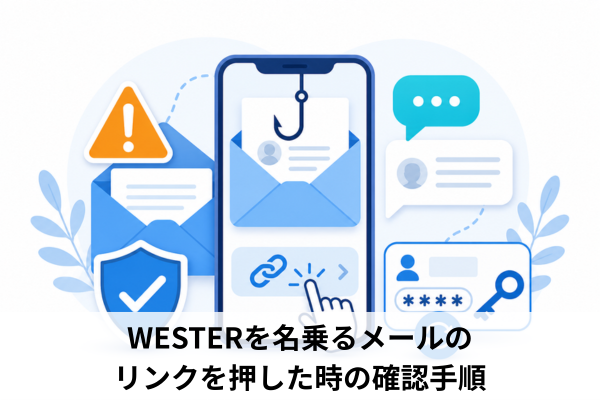
WESTERを名乗るメールのリンクを押してしまうと、ログイン情報やカード情報を入力したかどうかが気になって不安になりやすいです。
ただし、リンクを押しただけの場合と、ID、パスワード、認証コード、カード情報を入力した場合では、必要な対応が変わります。
この記事では、WESTERを名乗るメールのリンクを押した後に、まず何を止めるか、どの情報を入力したか、公式サービス側でどこを確認するかを順番に整理します。
メール内リンクを使わず、公式アプリや公式サイト、カード明細、相談先へ安全に切り替えるための確認手順として読んでください。
・WESTERメールのリンクを押した直後にやること
・入力した情報ごとに優先する確認と対処
・公式サービス側で見る会員情報や予約や明細
・相談前に残す情報と今後の再発防止
目次をチェックして目的の情報へ飛んで下さい。
時間のない方は本文の下の方に簡潔な「まとめ情報」もあります。
WESTERメールのリンクを押した直後にやること
WESTERやJR西日本を名乗るメールのリンクを押した時は、まず「押しただけ」なのか、「何かを入力した」のかを分けることが大切です。
同じリンクをもう一度開いたり、画面の指示どおりに操作を続けたりすると、状況が進んでしまうことがあります。
特に、WESTER ID、パスワード、ワンタイムパスワード、クレジットカード番号を入力したかどうかで、優先する対応が変わります。
本物か迷う時ほど、メール内のリンクではなく、WESTERの公式アプリや公式サイト、ブックマーク済みのページから確認してください。
・同じリンクを開き直さない
・まず入力した情報を分ける
・押しただけなら公式側で確認する
・ログイン情報を入れた場合
・認証コードを入れた場合
・カード情報を入れた場合
同じリンクを開き直さない
WESTERを名乗るメールのリンクを押した後は、まずそのページを閉じて、同じリンクを開き直さないでください。
表示された画面に「認証してください」「アカウントが失効します」「カード情報を更新してください」などと書かれていても、メール内リンクから続けて操作する必要はありません。
JR西日本は、WESTERやJR西日本を騙る不審メールについて、リンク先URLへの接続、添付ファイルの開封、メールへの返信、アプリのダウンロードをしないよう案内しています。
また、長期間ログインしていないことを理由に、メールでログイン認証を求めることはないとしています。
WESTERアプリなどの公式アプリについても、App StoreやGoogle Play以外からのインストールを求めることはないとされています。
(出典:WESTER公式サイト)
リンクを押した直後は、焦って「戻る」「更新」「もう一度ログイン」を繰り返しがちです。
しかし、同じリンクを何度も開くほど、偽の入力画面や不審なアプリ導入の案内に触れる機会が増えます。
最初にやることは、次の3つです。
- 開いたページを閉じる
- メール本文やリンク先で追加操作をしない
- 何を入力したかを思い出す
メールが本物かどうかをその場で見分けようとするよりも、操作を止めて、次に入力内容を分ける方が安全です。
「リンクを押しただけ」と「IDやカード情報を入力した」は、必要な対応が大きく違います。
まず入力した情報を分ける
WESTERメールのリンクを押した後は、最初に自分がどこまで進んだかを切り分けます。
一番大事なのは、メールが怪しいかどうかを考え続けることではなく、何を入力したかをはっきりさせることです。
次の順番で確認してください。
- メールやリンク先を開いただけか
- WESTER IDだけ入力したか
- WESTER IDとパスワードを入力したか
- ワンタイムパスワードや認証コードを入力したか
- クレジットカード番号、有効期限、セキュリティコードを入力したか
- 住所、氏名、電話番号、生年月日を入力したか
- 銀行口座、暗証番号、金融機関のログイン情報を入力したか
- 公式ストア以外からアプリを入れたか
- 表示された電話番号へ電話したか
入力していない場合は、過度に慌てすぎる必要はありません。
ただし、同じリンクを開き直さず、公式経路でWESTER側の会員情報、予約、ポイント、メール設定を見ます。
IDやパスワードを入力した場合は、公式経路からパスワード変更や再設定を行います。
同じパスワードを他のサービスでも使っている場合は、そちらも見直す必要があります。
カード番号や認証コードを入力した場合は、メールの真偽を考えるより先に、カード会社や関連サービス側で被害拡大を止める行動が優先です。
詐欺メールやSMSの後にどこまで確認すればよいか迷う場合は、詐欺メールやSMSの後に被害があるか分からない時の確認順も参考になります。
押しただけなら公式側で確認する
リンクを押しただけで、ID、パスワード、認証コード、カード情報、住所や電話番号などを入力していない場合は、まず追加操作を止めます。
押しただけの段階では、入力済みのケースと同じ対応を一気に全部するよりも、公式側で異変がないかを落ち着いて見ることが大切です。
確認は、メール内リンクではなく、普段使っている公式アプリ、ブックマーク済みの公式サイト、または自分で検索して開いた公式サイトから行います。
警察庁も、電子メールやSMS内のリンクを安易にクリックせず、公式サイトをブックマーク登録したり、公式アプリを活用したりして正しいサイトに接続する対策を案内しています。
(出典:警察庁公式サイト)
WESTER側では、次のような項目を見ます。
・会員情報が勝手に変わっていないか
・登録メールアドレスに見覚えがあるか
・ポイントに不自然な変化がないか
・予約や利用履歴に覚えのない内容がないか
・メールマガジンや登録情報の設定に不自然な変更がないか
公式経路でログインでき、会員情報や予約、ポイントに見覚えのない変化がなければ、まずはメールを再度開かず、同じようなメールへの注意を続けます。
ただし、リンク先で何かを入力した記憶が後から出てきた場合は、その入力内容に合わせて対応を切り替えてください。
ログイン情報を入れた場合
WESTER IDやパスワードを入力した場合は、押しただけのケースより対応の優先度が上がります。
メール内リンクには戻らず、WESTERの公式アプリや公式サイトからログインし、パスワード変更または再設定を行ってください。
WESTERの会員規約では、会員はIDとパスワードの使用や管理に責任を持ち、第三者に利用させないものとされています。
また、IDやパスワードが盗まれた、または第三者に使用されていることを知った場合は、直ちにJR西日本へ連絡し、指示がある場合は従うものとされています。
(出典:WESTER公式サイト)
パスワードを変える時は、WESTERだけを見れば終わりではありません。
同じメールアドレスと同じパスワードを、通販、交通系サービス、決済サービス、メールアカウントなどで使っている場合は、他のサービスでもログインされるおそれがあります。
次の順番で確認すると、抜け漏れを減らせます。
- WESTERの公式経路からパスワードを変更する
- 同じパスワードを使っているサービスを思い出す
- 使い回しているサービスのパスワードも変更する
- 登録メールアドレスや会員情報に変更がないか見る
- 予約、ポイント、利用履歴に見覚えのない内容がないか見る
公式経路からログインできない場合は、メール内リンクで再試行しないでください。
パスワードが変えられている可能性も考え、公式の再設定手続きや公式窓口への相談に切り替えます。
認証コードを入れた場合
ワンタイムパスワードや認証コードを入力した場合は、単に数字を入れただけと軽く見ない方がよい場面です。
認証コードは、ログインや本人確認を進めるために使われることがあります。
WESTERでは、IDやパスワードが必要な各種サービスで、登録メールアドレス宛にワンタイムパスワードが届き、画面手順に従って認証する仕組みが案内されています。
そのため、リンク先で認証コードを入力した場合は、第三者のログインや登録情報変更に使われた可能性を考えて、公式経路から状況を見ます。
確認する項目は、パスワード入力時より少し広くなります。
・公式経路からログインできるか
・登録メールアドレスが変わっていないか
・会員情報に覚えのない変更がないか
・予約やポイントに不自然な動きがないか
・関連サービスの利用状況に覚えのない内容がないか
・カード情報や決済情報まで入力していないか
認証コードを入れた後に、カード情報や住所、電話番号なども入力した場合は、それぞれの情報に応じて追加対応が必要です。
特にカード番号やセキュリティコードを続けて入力した場合は、WESTER側だけでなくカード会社への相談も必要になります。
カード情報を入れた場合
クレジットカード番号、有効期限、セキュリティコード、カード名義、本人認証のコードなどを入力した場合は、最優先でカード会社の公式窓口に相談してください。
WESTERの会員情報を確認することも大切ですが、カード情報を入力した後は、決済被害を止める行動を先に考えます。
JR西日本関連では、JR西日本やJ-WESTカードを装い、WESTERポイントのプレゼント、カード情報の不備、チケット無効などを理由に、カード会員番号、有効期限、住所、生年月日などを聞き出そうとする事象が案内されています。
J-WESTカードでは、メールやWebサイト等でクレジットカード番号やカードに登録されている個人情報を尋ねることはないと案内されています。
(出典:J-WESTカード公式サイト)
カード情報を入れた時に見ることは、次のとおりです。
- カード会社の公式アプリや公式サイトで利用明細を見る
- 身に覚えのない利用や少額決済がないか見る
- 利用通知や本人認証通知が届いていないか見る
- カード会社の公式窓口で利用停止や再発行を相談する
- WESTER側の会員情報、予約、ポイントにも不自然な動きがないか見る
まだ明細に不正利用が出ていなくても、カード情報を入力した事実があるなら、カード会社へ相談する方が安全です。
利用停止や再発行の要否は、カード会社側で判断してもらうのが確実です。
カード明細でどこを見るか迷う場合は、クレジットカード明細で不正利用を早く見つける見方も確認しておくと、見落としを減らしやすくなります。
公式サービス側で確認する場所
WESTERを名乗るメールが本物か迷う時でも、メール内リンクからログインする必要はありません。
確認する場所は、公式アプリ、公式サイト、会員サポート、カード会社の明細などに分けて考えます。
この章では、WESTER側で見る項目と、J-WESTカードやカード明細で見る項目を分けます。
画面名や表示位置は変わることがあるため、細かなボタン名ではなく、何を確認するかを中心に押さえてください。
・メール内リンクでは確認しない
・WESTERの会員情報を見る
・予約やポイントを確認する
・メール設定や登録情報を見る
・J-WESTカード明細を確認する
メール内リンクでは確認しない
WESTERを名乗るメールに「ログインしてください」「カード情報を更新してください」「本人確認が必要です」と書かれていても、本文中のリンクから確認しないでください。
安全な確認方法は、メールをいったん離れて、公式経路から同じ内容を見に行くことです。
送信元の表示名が「WESTER」や「JR西日本」に見えても、それだけでは判断できません。
警察庁は、メールの送信元名称や送信元メールアドレスは変更が容易で、実在企業になりすますことができると案内しています。
スマートフォンのメールアプリでは表示項目が少ない場合もあり、差出人名だけで本物と判断するのは危険です。
安全側に寄せる確認の流れは、次のとおりです。
- メール本文のリンクを使わない
- WESTERの公式アプリや公式サイトを自分で開く
- 会員情報、予約、ポイント、メール設定を見る
- カード情報を入力した場合はカード会社側も見る
- 不審な点があれば公式窓口や公的相談先へ進む
「メールに書かれた内容が気になるからリンクを押す」のではなく、「気になるからこそ公式側で見る」と考えると、迷った時に行動を選びやすくなります。
WESTERの会員情報を見る
WESTER IDやパスワードを入力した場合、またはメールに「アカウント削除」「利用制限」「異常ログイン」などと書かれていた場合は、公式経路から会員情報を見ます。
見るべきポイントは、登録情報が自分のもののままか、不自然な変更がないかです。
特に確認したいのは、次の項目です。
・登録メールアドレス
・氏名や住所などの会員情報
・パスワード変更や再設定の必要性
・ログインできるかどうか
・関連サービスの利用状況
WESTERでは、登録メールアドレスが正しく登録されていない場合、ログインできない可能性があると案内されています。
メール内リンク先で「メールアドレスを更新してください」と表示された場合でも、そのリンク先で入力するのではなく、公式の会員サポートから登録情報を見直してください。
公式経路からログインできる場合は、会員情報を見て、覚えのない変更がないか確認します。
ログインできない場合は、同じ怪しいメールのリンクから再挑戦せず、公式の再設定手続きや公式窓口への相談に切り替えます。
予約やポイントを確認する
WESTERを名乗るメールでは、予約やチケット、ポイントに関係する内容で不安をあおられることがあります。
「チケットが無効になる」「カード情報を更新しないと予約が失効する」「WESTERポイントを受け取れる」といった内容があっても、メール内リンクから確認しないでください。
JR西日本は、JR西日本配信メールを装う偽メールの文面例として、カード情報の不備、72時間以内のカード情報更新、予約済みチケットの無効化、異常ログイン、利用制限などを案内しています。
不審なメールでは、URLのクリック、添付ファイルの開封、クレジットカード情報、WESTER ID、パスワードなどの入力をしないよう注意喚起されています。
(出典:JR西日本公式サイト)
予約やポイントを確かめたい時は、次の順番で見ます。
- 公式アプリや公式サイトを自分で開く
- 予約中の内容に見覚えがあるか見る
- チケットや予約の状態に不自然な変化がないか見る
- WESTERポイントに覚えのない増減がないか見る
- 不審な決済やカード利用がないかカード側も見る
キャンペーンやポイント付与のメールに見えても、カード番号、有効期限、住所、生年月日などの入力を求められた場合は注意が必要です。
ポイントを受け取るためにカード情報を入れさせるような流れでは、いったん止まって、公式ポータルや公式アプリ側で同じキャンペーンが見つかるかを確認してください。
メール設定や登録情報を見る
WESTERからのメールが本物か迷う時は、メール配信の設定や登録情報も見ておくと安心です。
ただし、メール本文の「配信停止」「登録情報変更」「認証する」などのリンクから入らないでください。
WESTER会員登録済みの場合、会員サポートページ内の登録情報確認・変更から、メールアドレス変更やメールマガジン設定変更ができると案内されています。
メール設定を見たい場合も、公式の会員サポートから進むのが安全です。
見るポイントは、次のとおりです。
・登録メールアドレスが自分のものか
・メールマガジン設定に見覚えがあるか
・勝手に配信先が変わっていないか
・会員情報に覚えのない変更がないか
・パスワード変更が必要な状態ではないか
メール本文に「WESTERログイン」「JR西日本 WESTERメール」などの文言があっても、そこからログインしないことが大切です。
本物のメールか迷う時ほど、メールの中で完結させず、公式側の登録情報に戻って確認します。
J-WESTカード明細を確認する
リンク先でクレジットカード情報を入力した場合や、メールに「カード情報の不備」「カード更新」「予約済みチケットが無効」などと書かれていた場合は、J-WESTカードや利用しているカード会社の明細を見ます。
WESTERの会員情報だけでなく、カード側に覚えのない利用がないかを分けて確認してください。
カード明細では、次のような点を見ます。
・直近の利用明細に覚えのない決済がないか
・少額の決済がないか
・本人認証や利用通知が届いていないか
・登録済みサービスに見覚えのない変更がないか
・カード会社から不審利用の連絡が来ていないか
身に覚えのない利用がある場合は、カード会社の公式窓口へ連絡します。
J-WESTカードでは、身に覚えのないカード利用を発見した場合の連絡や、不正利用が疑われる場合のカード停止に関する案内があります。
カード番号やセキュリティコードを入力している場合は、明細に不正利用が出るまで待たずに相談する方が安全です。
利用停止や再発行は生活への影響もあるため、自己判断で放置せず、カード会社の公式案内に従ってください。
不審メールか迷う時の見分け方
WESTERを名乗るメールが届いた時、見た目だけで本物かどうかを決めるのは難しいです。
ロゴがある、日本語が自然、差出人名がそれらしい、という理由だけでは安全とは言い切れません。
ここでは、怪しいと感じた時に見るポイントを整理します。
目的は「このメールは詐欺です」と断定することではなく、メール内リンクを使わず安全な確認へ切り替えることです。
・差出人名だけで判断しない
・急がせる文面に注意する
・カード更新や失効文面の注意
・アプリ導入を促された場合
・返信や添付ファイルを避ける
差出人名だけで判断しない
メールの差出人名に「WESTER」「JR西日本」と表示されていても、それだけで本物とは判断しないでください。
送信元の表示やメールアドレスは、実在する企業に見えるように偽装されることがあります。
スマホでは、差出人名だけが大きく表示され、実際のメールアドレスや詳細ヘッダーが見えにくいことがあります。
そのため、スマホで見た時ほど「公式っぽく見えるから大丈夫」と思い込みやすくなります。
見分ける時に頼りすぎない方がよいものは、次のような点です。
・差出人名がWESTERに見える
・ロゴや配色が公式に似ている
・日本語が自然に見える
・URLにWESTERやJR西日本らしい文字が含まれている
・メール本文に自分の利用サービス名が書かれている
これらは判断材料の一部にはなりますが、最終判断には向きません。
本物か迷った時は、メールそのものを見比べるより、公式アプリや公式サイトで同じ通知内容があるかを見てください。
急がせる文面に注意する
WESTERを名乗るメールで、「今すぐ」「本日中」「72時間以内」「認証しないと失効」「アカウントを削除」などと急かされる場合は、リンクを押す前に立ち止まる必要があります。
急いで操作させる文面は、冷静に確認する時間を奪いやすいからです。
JR西日本やWESTER関連では、長期間ログインしていないことを理由にアカウント削除を示したり、認証を完了しないと失効するとしたりする不審な文面が注意喚起されています。
また、異常ログイン、利用制限、チケット無効化などを理由に、WESTER IDやパスワード、カード情報を入力させようとする内容も案内されています。
急かす文面がある時は、次の流れにしてください。
- メール内リンクを押さない
- 押してしまっても入力しない
- 公式アプリや公式サイトからログインする
- 会員情報、予約、ポイント、カード明細を見る
- 入力済みの場合は情報の種類ごとに対応する
「本当に失効するかもしれない」と不安になっても、メール内リンクで急いで入力する必要はありません。
本当に必要な手続きがある場合でも、公式経路から確認できる形で進めるのが安全です。
カード更新や失効文面の注意
「カード情報に不備があります」「カード情報を更新しないと予約済みチケットが無効になります」「アカウントの利用を制限しました」といった文面は、特に注意が必要です。
カード番号や本人認証の情報を入れさせる流れに進むことがあるためです。
JR西日本を装う偽メールの文面例として、カード情報の不備やチケット無効化を理由にしたものが案内されています。
また、J-WESTカード関連では、メールやWebサイト等でクレジットカード番号や登録個人情報を尋ねることはないと案内されています。
カード更新や失効の文面を見た時は、次の点を分けてください。
・まだカード情報を入力していない
・カード番号だけ入力した
・有効期限やセキュリティコードも入力した
・本人認証のコードも入力した
・住所や生年月日も入力した
まだ入力していない場合は、メール内リンクを閉じ、公式側で予約や会員情報を確認します。
カード番号やセキュリティコード、本人認証コードまで入力した場合は、カード会社の公式窓口で利用停止や再発行を相談してください。
アプリ導入を促された場合
WESTERを名乗るリンク先で、アプリのインストールを促された場合は、リンクを押しただけのケースとは分けて考えます。
JR西日本は、WESTERアプリなどについて、App StoreやGoogle Play以外からのインストールを求めることはないと案内しています。
公式ストア以外から入れたアプリや、見覚えのないアプリを入れた場合は、次の点を確認します。
・どのアプリを入れたか
・どこからダウンロードしたか
・どの権限を許可したか
・通知や画面表示に変化があるか
・端末の挙動が不自然になっていないか
・入力したID、パスワード、カード情報があるか
不審なアプリを入れた場合は、追加操作を止め、必要に応じて通信を切り、アプリを削除し、専門窓口や公式窓口に相談する流れを考えます。
端末の種類、OS、入れたアプリ名、起きた画面、時系列を残しておくと、相談時に説明しやすくなります。
フィッシング対策協議会は、アプリは公式アプリストアからインストールし、アプリ名と提供元を確認することを案内しています。
また、警告表示が出た場合は、表示の指示に従わず画面を閉じる対策も案内されています。
(出典:フィッシング対策協議会公式サイト)
返信や添付ファイルを避ける
WESTERを名乗るメールが不安でも、そのメールに返信したり、添付ファイルを開いたりしないでください。
JR西日本は、不審メールに対して、メールへの返信や添付ファイルの開封をしないよう案内しています。
返信すると、相手に「このメールアドレスは使われている」と伝わるおそれがあります。
また、添付ファイルには不審なプログラムや、追加で入力を促す内容が含まれる可能性があります。
避けたい行動は、次のとおりです。
・メールに返信する
・添付ファイルを開く
・リンク先に再ログインする
・表示された電話番号へかける
・認証コードを再入力する
・カード情報を再入力する
不安な時ほど、メール本文の中で解決しようとしないことが大切です。
必要な確認は、公式アプリ、公式サイト、カード会社の明細、公的相談先に切り替えてください。
相談前に残す情報と再発防止
WESTERメールのリンクを押した後に相談する場合は、何が起きたかを説明できる形で残しておくと話が早くなります。
メールをすぐ削除する前に、受信日時、差出人、本文、入力した情報、画面の状態などを整理してください。
家族が代わりに確認する場合も、本人を責めるより、どこまで操作したかを一緒に切り分ける方が大切です。
最後に、同じようなメールが届いた時に迷わないための習慣も決めておきます。
・スクショと時系列を残す
・家族が確認する時の聞き方
・相談先を状況別に分ける
・今後は公式経路から確認する
スクショと時系列を残す
相談前には、メールや画面のスクリーンショット、入力した情報、時系列を残します。
すぐに削除すると、相談や情報提供に必要な受信日時、送信元、本文、リンク表示などが分かりにくくなることがあります。
残しておきたい情報は、次のとおりです。
・メールの受信日時
・件名
・差出人表示
・本文
・リンクを押した日時
・開いた画面の内容
・入力した情報の種類
・届いた認証コードや通知
・カード利用通知
・端末の種類やOS
・不審なアプリを入れたか
・電話した相手や話した内容
IPAの情報セキュリティ安心相談窓口では、相談前に端末の種類、OS、セキュリティソフト名、利用しているクラウドサービス名、時系列、原因と判断した根拠、他に相談した窓口や機関などを整理するよう案内しています。
(出典:IPA公式サイト)
迷惑メールやSMSの情報提供では、メール全文、ヘッダ情報、SMSの受信日時や送信元情報などが必要になる場合があります。
個人情報が画面に含まれる場合は、家族や相談先以外へ不用意に共有しないよう注意してください。
家族が確認する時の聞き方
親や高齢の家族がWESTERを名乗るメールのリンクを押した場合は、まず責めないことが大切です。
「なんで押したの」と言われると、本人が入力内容を言い出しにくくなり、対応が遅れることがあります。
聞く時は、次の順番にすると整理しやすくなります。
- どんなメールが届いたか
- リンクを押したか
- 画面で何を入力したか
- WESTER IDやパスワードを入れたか
- 認証コードを入れたか
- カード番号や銀行情報を入れたか
- アプリを入れたか
- 表示された電話番号へ電話したか
- カード利用通知や不審なメールが増えていないか
本人が覚えていない場合は、メール画面、ブラウザー履歴、SMS、カード利用通知、アプリ一覧などを一緒に見ます。
ただし、怪しいリンクをもう一度開いて見せてもらう必要はありません。
家族が代わりに確認する時は、「怒らないから、どこまで進んだかだけ一緒に見よう」と伝えると、本人が話しやすくなります。
親や家族がIDやパスワードを入力した時の聞き取り方は、親がIDやパスワードを入力した時に家族がやることでも詳しく整理しています。
相談先を状況別に分ける
相談先は、起きた内容によって変わります。
WESTERを名乗るメールを受け取っただけなのか、ログイン情報を入れたのか、カード情報を入れたのか、金銭被害があるのかで、優先する場所が違います。
状況別に分けると、次のようになります。
・WESTERの会員情報や予約が不安な場合は、公式サービス側で確認する
・J-WESTカードやクレジットカード情報を入れた場合は、カード会社の公式窓口へ相談する
・銀行口座、暗証番号、金融機関の認証情報を入れた場合は、金融機関の公式窓口へ相談する
・金銭被害や不正利用が疑われる場合は、警察への相談を考える
・消費者トラブルとして不安がある場合は、消費生活相談を使う
・迷惑メールやSMSの情報提供は、迷惑メール相談センターの案内に従う
警察庁は、フィッシング被害に遭った場合、被害に遭ったサービスを提供している会社への相談や、最寄りの警察署、サイバー事案に関する通報等のオンライン受付窓口への通報・相談を案内しています。
消費者庁は、困った時の相談先として消費者ホットライン188を案内しています。
(出典:消費者庁公式サイト)
ここで大切なのは、公式確認できない電話番号をメール本文から拾わないことです。
電話する場合も、メールやリンク先に表示された番号ではなく、公式サイトやカード裏面など、自分で確かめられる公式経路を使ってください。
今後は公式経路から確認する
WESTERを名乗るメールで不安になった後は、今後の確認方法を決めておくと、同じ場面で迷いにくくなります。
基本は、メール内リンクではなく、公式アプリ、ブックマーク済み公式サイト、公式ポータル、会員サポートから確認することです。
普段から決めておきたいルールは、次のとおりです。
・WESTER関連の確認は公式アプリや公式サイトから行う
・メール内のログインリンクは使わない
・カード更新や失効の文面が来ても、カード会社や公式サービス側で見る
・認証コードは、相手に求められても入力や共有を急がない
・公式ストア以外からアプリを入れない
・不安なメールは家族にスクショで相談する
・OSやアプリを更新しておく
・迷惑メールやSMSブロック機能を見直す
「本物ならメール内リンクから操作してもよい」と考えるより、「本物か迷ったら公式経路へ戻る」と決めておく方が安全です。
WESTERに限らず、交通系サービス、カード会社、通販、金融機関を名乗るメールでも同じ考え方が役立ちます。
特に家族で共有する場合は、「リンクを押す前に家族へ送る」「カード情報や認証コードを入力する前に一度止まる」など、短い合言葉を決めておくと実行しやすくなります。
不安をゼロにすることより、迷った時に止まれる仕組みを作ることが大切です。
記事のまとめ
・WESTERメールのリンクを押したら同じリンクを開き直さない
・押しただけか情報を入力したかで対応を分ける
・入力していない場合は公式経路で会員情報を確認する
・WESTER IDやパスワード入力後は公式側で変更する
・認証コードを入れた場合は登録情報や予約を確認する
・カード情報を入れた場合はカード会社へ早めに相談する
・メール内リンクではなく公式アプリや公式サイトを使う
・差出人名やロゴだけで本物かどうかを判断しない
・急がせる文面やカード更新の案内では入力を止める
・公式ストア以外のアプリ導入を促されたら注意する
・返信や添付ファイルの開封は追加リスクにつながりやすい
・相談前に受信日時や本文や入力内容を記録しておく
・家族が確認する時は責めずに入力内容を順番に聞く
・今後はWESTER関連の確認を公式経路に固定する