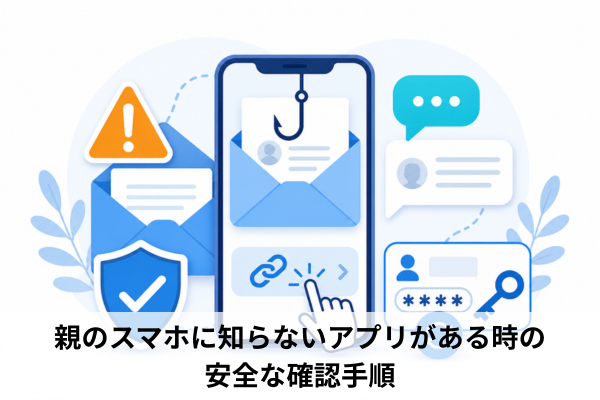
親のスマホに知らないアプリが入っていると、勝手に操作されていないか、個人情報が漏れていないかと不安になります。
ただし、見覚えがないだけで危険なアプリと決めつけるのは早すぎます。
携帯会社のアプリ、端末メーカーのアプリ、認証アプリ、家族が入れた見守りアプリなど、本人が覚えていなくても必要なアプリが入っている場合もあります。
大切なのは、アプリを開いて試すことではなく、画面を記録し、入ったきっかけや権限、親が直前にした操作を順番に確認することです。
この記事では、親のスマホに知らないアプリがある時に、家族が最初に見る場所、AndroidとiPhoneで確認する設定、遠隔操作や情報入力が疑われる時の対処、相談前に残す情報を整理します。
・親のスマホに知らないアプリがある時に最初にすること
・AndroidとiPhoneで確認するアプリ一覧や権限の見方
・遠隔操作や情報入力が疑われる時の対処
・相談前に残す情報と家族で決める再発防止ルール
親のスマホに知らないアプリがある時の最初の確認
親のスマホに見覚えのないアプリが入っていると、乗っ取りや情報漏洩が不安になります。
ただ、アプリ名やアイコンだけで危険と決めつけるのは早すぎます。
携帯会社のアプリ、端末メーカーのアプリ、認証アプリ、家族が入れた見守りアプリなど、本人が覚えていなくても必要なアプリが入っていることがあります。
最初に大事なのは、アプリを開いて試すことではありません。
アプリ名、入ったきっかけ、権限、親が直前にした操作を落ち着いて見ていくことです。
・まず開かずに画面を記録する
・親に責めずに聞くこと
・削除前に見るべき手がかり
・緊急度が高いケース
まず開かずに画面を記録する
知らないアプリを見つけたら、まずそのアプリを開かないでください。
ログイン画面、警告画面、電話番号、料金請求、本人確認、権限許可などが出る可能性があります。
不安でも、試しに開いて中を見るより、先に画面を記録する方が安全です。
最初に残したいものは次の内容です。
- アプリ名。
- アプリアイコン。
- アプリが表示されている場所。
- インストール日や最近追加された様子が分かる画面。
- 通知が出ている場合は通知画面。
- SMSやメールから入れた可能性がある場合は、その文面。
- 警告画面や電話番号が表示されていた場合は、その画面。
- 権限画面や設定画面。
スクリーンショットを撮る時は、親の個人情報が写り込むことがあります。
家族内で共有する場合も、必要な相手だけに見せるようにしてください。
この段階で避けたいのは、通知を押すこと、SMS内リンクを押すこと、表示された電話番号へかけること、追加の権限を許可することです。
「開いていない」「押していない」「入力していない」なら、まだ対処を整理しやすい状態です。
慌てて操作を増やさないことが大切です。
親に責めずに聞くこと
親のスマホに知らないアプリが入っていた時は、最初の聞き方で状況の分かりやすさが変わります。
「なんで入れたの」「また変なものを押したの」と責めると、本人が萎縮して、実際に何をしたかを話しにくくなります。
まずは、責める言葉ではなく、画面を一緒に見る言い方にします。
・このアプリ、いつ頃からあったか覚えている?
・最近、ウイルス感染や料金未納のような画面は出た?
・誰かに電話で操作を教えられた?
・SMSやメールのリンクを押した?
・アプリを入れるように言われた?
・IDやパスワードを入れた?
・カード番号や銀行情報を入れた?
・認証コードを誰かに見せた?
・本人確認書類を撮ったり送ったりした?
親本人の記憶がはっきりしない場合は、通話履歴、SMS、メール、ブラウザ履歴、アプリ一覧を一緒に見ます。
「何をしたか」だけを聞くより、「どんな画面が出たか」「誰から何を言われたか」を聞いた方が思い出しやすいことがあります。
離れて暮らしている場合は、アプリの画面、SMS、メール、警告画面をスクリーンショットで送ってもらいます。
ただし、カード番号、暗証番号、認証コード、本人確認書類の画像は、家族間でも扱いに注意が必要です。
親が送ろうとしている場合は、まず送らずに電話で内容だけ聞く方が安全です。
親への聞き方を先に整えたい場合は、親を責めずに詐欺被害を確認する聞き方も参考になります。
削除前に見るべき手がかり
知らないアプリは、すぐ削除したくなります。
しかし、削除前にいくつかの手がかりを見ておくと、あとで相談する時や、入力した情報を切り分ける時に役立ちます。
まず見るのは、アプリの入った経路です。
公式ストアから自分で入れたのか、携帯ショップや家族が設定したのか、SMSやメールのリンクから入れたのか、警告画面や電話で指示されて入れたのかで、緊急度が変わります。
次に、アプリの役割と権限を見ます。
地図アプリが位置情報を使う、通話アプリがマイクを使う、写真アプリがカメラを使うなど、用途と権限が合う場合もあります。
一方で、見覚えのないアプリに連絡先、SMS、通知、位置情報、カメラ、マイク、ファイルなどの権限が広く許可されている場合は注意が必要です。
削除前に見たい手がかりは次の通りです。
- アプリ名と提供元。
- いつ頃から入っているか。
- 公式ストアから入れたものか。
- どの権限が許可されているか。
- 親が最近、警告画面や電話で操作を案内されたか。
- 金融アプリ、本人確認、認証コードに関わる操作があったか。
- 家族、携帯ショップ、学校、勤務先が設定した可能性があるか。
携帯会社のサポートアプリ、端末メーカーの管理アプリ、認証アプリ、決済アプリ、銀行アプリ、見守りアプリ、スマート家電アプリ、医療や介護関係のアプリは、本人が名前を覚えていない場合があります。
削除するとログイン、通知、本人確認、見守り、機器連携に影響することもあります。
知らない名前だから危険と決めず、用途と入った経緯を見て判断してください。
緊急度が高いケース
知らないアプリの中でも、すぐに追加操作を止めたいケースがあります。
特に、電話で指示されながら入れたアプリ、画面共有や遠隔操作に関係するアプリ、偽のセキュリティ警告から入れたアプリは注意が必要です。
緊急度が高いのは、次のような状況です。
・親が誰かと通話しながらアプリを入れた。
・「サポート」「修理」「返金」「ウイルス除去」などと言われた。
・画面共有や遠隔操作のような説明を受けた。
・金融アプリやカード明細を開くように言われた。
・本人確認書類を撮影した。
・認証コードを相手に伝えた。
・消費者金融、借入、送金、決済の操作をした。
・画面が勝手に動く、または相手が操作しているように見える。
この場合は、アプリを開き続けたり、相手との通話を続けたりしないでください。
通話中であれば通話を切り、必要に応じてWi-Fiやモバイル通信を切ります。
遠隔操作が疑われる時は、通信を止めてから記録と相談に進む方が安全です。
遠隔操作アプリを入れた可能性がある場合は、通常のアプリ確認よりも優先度が上がります。
状況が当てはまる時は、遠隔操作アプリを入れてしまった時の確認と対処手順もあわせて確認してください。
AndroidとiPhoneで確認する場所
親のスマホがAndroidかiPhoneかで、見る場所は変わります。
どちらの場合も、アプリ一覧だけで終わらせず、権限、利用状況、共有設定、プロファイルなどを順に見ていくと、不安の原因を切り分けやすくなります。
ただし、画面名は端末の種類やOSのバージョンで変わることがあります。
同じ名前の項目が見つからない場合は、近い名称の設定を探してください。
・Androidのアプリ一覧を確認する
・Play プロテクトで確認する
・権限と利用状況を見る
・iPhoneのアプリ一覧を確認する
・共有設定とプロファイルを確認する
Androidのアプリ一覧を確認する
Androidスマホでは、まず設定アプリからアプリ一覧を開きます。
見覚えのないアプリ、最近追加されたアプリ、名前やアイコンが不自然なアプリ、普段使わないのに多くの権限を持つアプリを見ます。
確認する時は、次の順番が分かりやすいです。
- 設定を開く。
- アプリの一覧を開く。
- 見覚えのないアプリを探す。
- アプリ情報を開く。
- 権限、通知、使用状況、インストール元に近い項目を見る。
- 削除前に画面を記録する。
Googleは、不要なアプリ、信頼できないアプリ、Google Play ストア以外から入手したアプリのアンインストールを案内しています。
ただし、標準アプリや携帯会社のアプリも一覧に出るため、名前だけで危険と決めないようにしてください。(出典:Google アカウント ヘルプ)
気になるアプリがあったら、「何のためのアプリか」「誰が入れた可能性があるか」「親が最近どんな画面を見たか」を一緒に確認します。
特に、SMSや警告画面から入れた、電話で指示されて入れた、公式ストア以外から入れた可能性がある場合は慎重に扱います。
Androidタブレットでも、考え方は近いです。
アプリ一覧、権限、インストール元、利用状況を見ながら、入ったきっかけをたどってください。
Play プロテクトで確認する
Androidスマホでは、Google Play プロテクトも確認します。
Play プロテクトは、アプリのチェックや端末上のアプリのスキャンに関わる機能です。
有害な可能性のあるアプリが見つかった場合、削除の提案、無効化、自動削除が行われる場合があります。
確認の流れは次の通りです。
- Google Play ストアを開く。
- プロフィールアイコンを開く。
- Play プロテクトを開く。
- スキャン状態を見る。
- 設定が有効になっているかを見る。
Play プロテクトで何も出なかったから完全に安全、とは言い切れません。
一方で、警告が出ている場合は無視せず、表示内容を記録してから案内に沿って対応します。
Googleは、Play プロテクトを常に有効にしておくことを推奨しています。(出典:Google Android ヘルプ)
知らないアプリがある時は、Play プロテクトだけで判断せず、アプリ一覧、権限、入った経路をあわせて見ます。
特に、親が警告画面や電話でアプリを入れた場合は、Play プロテクトの状態に加えて、相手とのやり取りも確認してください。
権限と利用状況を見る
知らないアプリが不安な時は、そのアプリが何にアクセスできる状態なのかを見ます。
Androidでは、権限マネージャで、カメラ、マイク、位置情報、連絡先、カレンダーなど、権限ごとに許可されているアプリを見られます。
見る時のポイントは、「そのアプリの役割に合った権限か」です。
たとえば、地図アプリが位置情報を使うのは自然です。
通話アプリがマイクを使うのも自然です。
しかし、見覚えのないアプリが連絡先、SMS、通知、位置情報、カメラ、マイク、ファイルなどに広くアクセスしている場合は、注意して確認します。
Androidでは、プライバシーダッシュボードで、位置情報、カメラ、マイクなどの利用状況を見る方法もあります。
親が使った覚えのない時間帯に知らないアプリが権限を使っている場合は、その画面を残してください。
Androidのバージョンによって、表示される期間や画面名は変わることがあります。(出典:Google Android ヘルプ)
また、通知へのアクセス、ユーザー補助、デバイス管理アプリに近い設定も注意して見ます。
これらは通常の権限より分かりにくいことがあり、画面操作の補助、通知の読み取り、端末管理に関係します。
見覚えのないアプリに強い権限が付いている場合は、削除前に画面を記録し、入った経路を確認してください。
端末の動きがおかしい時は、セーフモードで切り分ける方法もあります。
Androidでは、セーフモードで再起動し、最近ダウンロードしたアプリを1つずつアンインストールして原因を探す流れが案内されています。
ただし、起動方法は端末によって違うため、機種の公式サポートも見ながら進めてください。
不審なアプリを入れた可能性が高い場合は、削除前の記録、権限確認、相談の流れまで見ておくと安心です。
詳しい流れは、不審なアプリを入れてしまった時の安全な対処手順でも扱っています。
iPhoneのアプリ一覧を確認する
iPhoneでは、ホーム画面だけを見ても、すべてのアプリが見えるとは限りません。
ホーム画面から取り除かれていても、アプリライブラリに残っている場合があります。
知らないアプリを探す時は、ホーム画面だけでなく、アプリライブラリも見てください。
iPhoneで見る順番は次の通りです。
- ホーム画面を確認する。
- アプリライブラリでアプリ名を探す。
- 見覚えのないアプリを長押しする。
- 削除できるアプリかを見る。
- 削除前にアプリ名と画面を記録する。
Appleは、ホーム画面から取り除く操作と、iPhoneからアプリを削除する操作を分けて案内しています。
ホーム画面にないから削除済みとは限らないため、アプリライブラリも見ることが大切です。(出典:Apple サポート)
iPhoneでも、知らないアプリをすぐ危険と決める必要はありません。
標準アプリ、家族が設定した見守りアプリ、金融や認証に関係するアプリ、ヘルスケア関連アプリなど、親本人が名前を覚えていないものもあります。
削除前に、誰が何のために入れた可能性があるかを見てください。
共有設定とプロファイルを確認する
iPhoneでは、知らないアプリそのものだけでなく、共有設定やプロファイルも見ます。
位置情報、写真、連絡先などの共有が不安な場合は、「プライバシーとセキュリティ」内の設定が確認先になります。
iOS 16以降では、個人情報安全性チェックで、アプリや人との情報共有を見直せます。
共有とアクセスの管理、緊急リセットなどがあり、位置情報や写真などの共有が不安な時に役立ちます。
ただし、共有を止めると、家族の見守りや必要な連携が切れることもあります。
親の生活に影響しないかを考えて操作してください。(出典:Apple サポート)
アプリプライバシーレポートも確認候補です。
アプリに付与したアクセス権限の使用状況やネットワークアクティビティを見られるため、知らないアプリがどの情報に触れているのかを考える材料になります。
表示内容は、機能が有効になっているか、OSのバージョン、利用状況で変わります。
もう一つ見たいのが、構成プロファイルです。
構成プロファイルは、企業や学校のネットワーク、アカウント設定などで使われることがあります。
iPhoneでは、「設定」から「一般」「VPNとデバイス管理」に進むと、インストール済みのプロファイルを見られます。
学校や企業が管理する端末では、正当なプロファイルが入っていることがあります。
個人所有の親のiPhoneで、本人も家族も心当たりのないプロファイルがある場合は、削除前に画面を記録し、提供元や入った経緯を確認してください。
不明なプロファイルを削除すると、関連する設定、アプリ、データも削除される場合があります。
遠隔操作や情報入力が疑われる時の対処
知らないアプリを見つけた時、特に注意したいのは、電話で入れたアプリや、偽の警告画面から入れたアプリです。
この場合は、単にアプリを削除するだけでは足りないことがあります。
相手に画面を見せたか、金融アプリを開いたか、IDやカード番号を入力したかで対処が変わります。
・電話で入れたアプリに注意する
・遠隔操作中なら通信を切る
・入力した情報ごとに分ける
・アカウント側も確認する
電話で入れたアプリに注意する
親が誰かと電話しながらアプリを入れた場合は、遠隔操作やサポート詐欺の可能性を考えてください。
遠隔操作アプリは、正当なサポートで使われることもあります。
しかし、偽のセキュリティ警告や不審な勧誘で悪用されることがあります。
注意したい流れは次のようなものです。
- スマホに「ウイルス感染」などの警告が出る。
- 画面に電話番号が表示される。
- 電話をかけるよう促される。
- サポートのためと言われる。
- 遠隔操作や画面共有のアプリを入れるよう案内される。
- 金融アプリ、本人確認、認証コード、支払い操作へ進められる。
IPAは、偽のセキュリティ警告に表示された番号へ電話をかけた結果、遠隔操作ソフトのインストールへ誘導される手口に注意を呼びかけています。(出典:IPA)
親が「サポートの人に言われた」「ウイルスを消すためと言われた」「返金のためと言われた」と話している場合は、アプリ名だけでなく、通話内容も確認します。
相手の電話番号、通話時刻、表示された警告画面、インストールしたアプリ名、入力した情報を記録してください。
遠隔操作中なら通信を切る
画面が勝手に動いている、相手が画面を見ながら案内している、金融アプリを開くよう言われている場合は、追加操作を止めることが優先です。
通話中なら通話を切り、Wi-Fiやモバイル通信を切ります。
状況によっては、機内モードにする、電源を切るなど、外部との接続を止める行動を取ります。
遠隔操作が疑われる時は、次の順番で進めます。
- 通話を切る。
- Wi-Fiやモバイル通信を切る。
- 追加の権限を許可しない。
- 金融アプリや本人確認画面を開かない。
- アプリ名、通話履歴、SMS、警告画面を記録する。
- 入力した情報や送金の有無を確認する。
- 必要に応じて警察や消費生活センターへ相談する。
国民生活センターは、遠隔操作アプリについて、第三者がスマホやパソコンに接続し、画面共有や遠隔操作を行うアプリと説明しています。
副業や投資の勧誘で悪用される場合もあります。(出典:国民生活センター)
通信を切った後でも、カード番号、銀行情報、認証コード、本人確認書類、送金や借入の操作があった場合は、別の対処が必要です。
アプリを消すだけで終わらせず、何を見せたか、何を入力したかを確認してください。
入力した情報ごとに分ける
知らないアプリが入っていた時の対処は、入力した情報によって大きく変わります。
アプリを開いただけの場合と、IDやカード番号を入力した場合では、急ぐべき先が違います。
まず、親に次の情報を聞きます。
・IDやパスワードを入力したか。
・カード番号を入力したか。
・銀行口座、暗証番号、認証情報を入力したか。
・住所、氏名、電話番号を入力したか。
・本人確認書類を撮影したか。
・認証コードを相手に伝えたか。
・送金、決済、借入の操作をしたか。
IDやパスワードを入力した場合は、そのサービスの公式サイトや公式アプリからパスワードを変更します。
同じパスワードを別のサービスでも使っている場合は、使い回し先も見直します。
多要素認証の設定も確認します。
カード番号を入力した場合は、カード会社の公式窓口で利用停止、再発行、不正利用の確認を相談します。
銀行口座、暗証番号、認証情報を入力した場合は、金融機関の公式窓口へ急いで相談してください。
メールやSMS内のリンクからではなく、公式アプリ、ブックマーク済み公式サイト、カードや銀行の公式案内から連絡先を確認します。
住所、氏名、電話番号だけを入力した場合でも、不審な電話、SMS、請求、なりすましに注意が必要です。
入力した画面、日時、相手の連絡先、届いた文面を記録しておくと、あとで相談しやすくなります。
本人確認書類や認証コードが関係する場合は、軽く見ないでください。
認証コードは、ログインや取引の確認に使われることがあります。
相手に見せた、読み上げた、画面共有で見られた可能性がある時は、関係するサービスの公式窓口や警察への相談を検討します。
アカウント側も確認する
知らないアプリを削除しても、不安が残る場合があります。
その時は、スマホ本体だけでなく、アカウント側も見ます。
GoogleアカウントやApple Accountに見覚えのないデバイスがないかを確認すると、端末外の不安を切り分けやすくなります。
iPhoneの場合は、Apple Accountにサインインしているデバイスを確認します。
見覚えのないデバイス、知らないログイン通知、本人が許可していない認証がある場合は、パスワード変更、不要なデバイスの削除、二要素認証の確認につなげます。
Appleは、Apple AccountでサインインしているデバイスをWebや設定から見る方法を案内しています。(出典:Apple サポート)
Androidの場合も、Googleアカウントのセキュリティ関連画面からログイン中の端末やセキュリティ状態を見ます。
知らない端末や不審なログインがある場合は、パスワード変更、不要な端末の削除、多要素認証の確認を進めます。
アカウント確認では、親本人が普段使っている端末を消さないように注意します。
スマホ、タブレット、古い端末、家族が設定した端末、買い替え前の端末が残っている場合もあります。
分からない端末がある時は、端末名、最終使用時刻、家族の利用状況を確認してから対応してください。
相談前の記録と再発防止
知らないアプリが不審なものかもしれない時は、相談前の記録が大切です。
アプリを削除した後に、名前や画面が分からなくなることがあります。
親が覚えているうちに、画面、日時、通話、入力した情報を整理しておくと、相談先でも状況を伝えやすくなります。
再発防止では、親が一人で判断しなくてよい仕組みを作ることも大切です。
新しいアプリ、警告画面、電話での操作依頼、SMSやメールのリンクについて、家族で相談ルールを決めておきます。
・相談前に残す情報
・警察や消費生活センターに相談する目安
・家族で決める再発防止ルール
相談前に残す情報
相談する前に、分かる範囲で記録を残します。
完璧にそろえる必要はありません。
分かるものから順に残すだけでも役立ちます。
残したい情報は次の通りです。
- アプリ名。
- アプリアイコン。
- 提供元が分かる画面。
- インストール日や最近追加された様子が分かる画面。
- アプリの権限画面。
- Play プロテクトやプライバシーレポートの画面。
- 構成プロファイルの画面。
- SMSやメールの文面。
- 通話履歴。
- 相手の電話番号。
- 表示された警告画面。
- 入力した情報の種類。
- 送金、決済、借入の有無。
- カードや銀行の利用明細。
- 親が覚えている会話内容。
スクリーンショットを撮る時は、カード番号、暗証番号、認証コード、本人確認書類などが写らないように注意します。
必要な場合でも、むやみに家族グループへ送らないでください。
相談先に伝えるために、いつ、どの画面で、何をしたかをメモするだけでも十分役立ちます。
アプリを削除する前に記録を残す理由は、あとから状況を説明しやすくするためです。
ただし、遠隔操作中の可能性がある時は、記録よりも先に通信を切ることを優先してください。
警察や消費生活センターに相談する目安
警察や消費生活センターに相談する目安は、実害や金銭トラブルの可能性があるかどうかです。
画面を見ただけ、アプリ名が分からないだけの場合は、まず端末内の確認と家族での聞き取りから始めてもよい場合があります。
一方で、遠隔操作、送金、借入、カード番号、銀行情報、本人確認書類、認証コードが関係する時は、早めに相談した方が安全です。
警察への相談を考えたいのは、次のような場合です。
・偽のセキュリティ警告から電話した。
・遠隔操作アプリを入れた。
・相手に画面を見られた可能性がある。
・金融アプリを開いた。
・送金や決済をした。
・カード番号や銀行情報を入力した。
・本人確認書類や認証コードを見せた。
・不正利用や不審なログインがある。
警察庁は、サポート詐欺の被害に遭った場合、偽のセキュリティ警告画面やインストールしたソフトウェアが分かる資料などを持参して、最寄りの警察署に通報・相談するよう案内しています。(出典:警察庁)
消費生活センターへの相談を考えたいのは、副業、投資、返金、サポート契約、料金請求、借入の誘導などが関係する場合です。
国民生活センターや消費者庁は、遠隔操作アプリを悪用した副業や投資の勧誘、借入をさせる手口に注意を呼びかけています。
「簡単に稼げる」「返金する」「サポートする」といった話からアプリを入れた場合は、消費生活センターや消費者ホットライン188への相談が候補になります。
相談時は、アプリ名、通話履歴、SMSやメール、警告画面、入力した情報、送金や借入の有無を伝えます。
何を入力したか分からない場合も、「分からない」と伝えて構いません。
親一人で説明しにくい時は、家族が横でメモを見ながら補助すると伝わりやすくなります。
家族で決める再発防止ルール
知らないアプリの確認が終わったら、同じような不安が起きた時のルールを決めておくと安心です。
親に「絶対に押さないで」と強く言うだけでは、次に焦った時に一人で判断してしまうことがあります。
具体的な合図や相談先を決めておく方が実行しやすくなります。
家族で決めたいルールは次のようなものです。
- 新しいアプリを入れる前に家族へ聞く。
- 「ウイルス感染」「料金未納」「返金」などの画面が出たらスクリーンショットを撮る。
- 画面に出た電話番号へかけない。
- SMSやメール内リンクからログインしない。
- 電話でアプリを入れるよう言われたら通話を切る。
- 認証コード、暗証番号、カード番号は誰にも伝えない。
- 困った時の家族内の合言葉を決める。
- 月に一度、アプリ一覧と権限を一緒に見る。
Androidでは、Google Play プロテクトを有効にし、OSやセキュリティアップデートも見直します。
公式マーケット以外からアプリを入れないことも大切です。
iPhoneでは、不要なアプリ、共有設定、構成プロファイルを見直します。
どちらの端末でも、使っていないアプリや不要な権限は定期的に整理してください。
携帯会社名を装うSMSやメールが届くこともあります。
auやKDDIを装う手口のように、偽サイトから不正アプリや構成プロファイルのダウンロードへ誘導する例もあります。
携帯会社の名前が出ていても、SMSやメール内リンクから操作せず、公式アプリやブックマーク済みの公式サイトから確認する習慣を家族で共有してください。
親のスマホに知らないアプリがある時は、すぐに「乗っ取られた」と決める必要はありません。
ただし、電話で入れたアプリ、遠隔操作、情報入力、金融操作が関係する場合は、安全側に早く動くことが大切です。
責めずに聞き、記録を残し、端末とアカウントの両方を見て、必要な時は公式窓口や公的な相談先へつなげてください。
記事のまとめ
・知らないアプリは開かずに画面を記録する
・通知やSMS内リンクを押して確認しない
・表示された電話番号にはすぐ折り返さない
・親を責めずに何が表示されたかを聞く
・通話しながら入れたアプリは緊急度が高い
・削除前にアプリ名や権限画面を残しておく
・公式ストア以外から入れた可能性を確認する
・Androidはアプリ一覧と権限を順番に見る
・Play プロテクトの状態も確認材料にする
・iPhoneはアプリライブラリまで確認する
・共有設定や構成プロファイルも確認する
・遠隔操作中の疑いがあれば通信を切る
・IDやパスワード入力後は公式側で変更する
・カード番号入力後はカード会社へ相談する
・銀行情報や認証情報の入力は早めに相談する
・相談前にSMSや通話履歴や警告画面を残す
・家族で新しいアプリを入れる前の相談ルールを決める