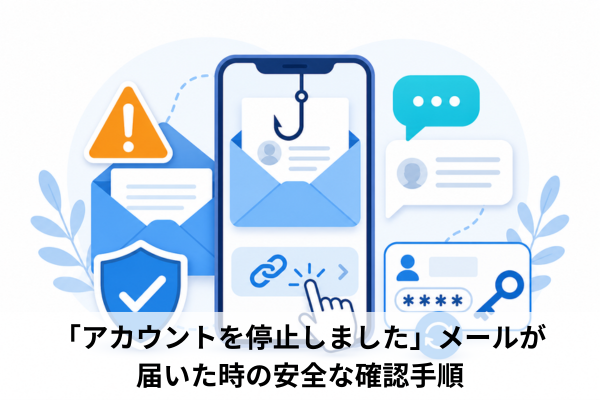
「アカウントを停止しました」というメールが届くと、すぐにログインして解除しなければと焦ってしまいます。
しかし、メール内のリンクから進むと、本物に似せた画面でID、パスワード、カード番号、認証コードなどを入力してしまうおそれがあります。
このようなメールは、文面だけで本物かどうかを決めつけるより、公式アプリや公式サイトから安全に確認することが大切です。
リンクを押しただけなのか、情報を入力したのかによっても、必要な対応は変わります。
この記事では、「アカウントを停止しました」メールが届いた時に最初にやること、メール内リンクを使わない確認方法、情報を入力してしまった場合の対処、家族に相談する時の伝え方まで整理します。
・「アカウントを停止しました」メールで最初に避ける行動
・メール内リンクを使わず公式側で確認する方法
・リンクを押した後や情報を入力した後の対処
・家族に相談する時の伝え方と再発防止の考え方
「アカウントを停止しました」メールで最初にやること
「アカウントを停止しました」というメールが届くと、すぐにログインして解除しなければと思いやすくなります。
ただ、最初に大切なのは、メール内のリンクから進まないことです。
本物の通知が届く場合もありますが、偽のログイン画面へ誘導するメールもあるため、落ち着いて確認する順番を分けてください。
・メール内リンクを押さずに止まる
・公式アプリや公式サイトで確認する
・本物の停止通知と偽メールを文面だけで決めない
・開いただけ、押した、入力したで対応を分ける
メール内リンクを押さずに止まる
「アカウントを停止しました」「アカウントを無効にしました」「本人確認が必要です」などの文面を見ると、早く解除しようとしてリンクを押したくなります。
しかし、メールやSMSに書かれたリンクは、見た目だけでは安全かどうか判断しにくいものです。
正規サービスに似た画面へ誘導され、ID、パスワード、カード番号などを入力させる手口もあります。
まずは、メールを閉じてください。
リンクを押していない段階なら、まだ入力や操作を止められます。
添付ファイルがある場合も、開かずにそのままにします。
本文中に電話番号が書かれていても、急いで連絡しないでください。
最初にやることは、次の順番です。
- メール内リンクを押さない。
- 添付ファイルを開かない。
- メール本文の電話番号へ連絡しない。
- 公式アプリ、ブックマーク済み公式サイト、公式ヘルプから確認する。
- すでに何か操作した場合は、入力した情報の種類を思い出す。
警察庁も、フィッシング対策として、メールやSMS内のリンクを安易にクリックせず、あらかじめブックマークした公式サイトや公式アプリを利用することを案内しています。
(出典:警察庁公式サイト)
メール内リンクを使わずに確認する流れは、怪しいメールのリンクを押さずに公式サイトで確認する方法でも整理できます。
公式アプリや公式サイトで確認する
アカウント停止の通知が本物か迷う時は、届いたメールからではなく、普段使っている公式アプリや、ブックマーク済みの公式サイトから確認してください。
検索結果やメール内リンクではなく、自分で開いた公式の入口を使うことが大切です。
確認する場所は、サービスによって少し違います。
ただし、考え方は共通しています。
・公式アプリの通知欄を見る。
・公式サイトに直接アクセスしてログインできるか見る。
・アカウント画面に警告や制限の表示があるか見る。
・注文履歴、利用履歴、ログイン履歴、セキュリティ通知を見る。
・公式ヘルプに同じ状況の案内があるか見る。
メールの内容が本物に見えても、メール内のボタンやリンクからログインしないでください。
本物の通知であれば、公式アプリや公式サイト側にも何らかの案内が出ることがあります。
逆に、公式側で何も表示されず、メールだけが急がせる内容なら、慎重に扱う必要があります。
Googleを装ったメールの場合は、Googleアカウントの通知や最近のセキュリティアクティビティを直接確認する方法があります。
Apple IDを装ったメールの場合も、メール内リンクではなく、Appleの公式サポートや公式のアカウント画面から確認する流れにしてください。
本物の停止通知と偽メールを文面だけで決めない
「アカウントを停止しました」と書かれているだけで、すぐに偽メールと決めつける必要はありません。
一方で、本物のようなロゴ、差出人名、丁寧な文章があるからといって、安全とも限りません。
注意したいのは、次のような誘導です。
・今すぐ確認しないと利用できなくなる。
・一定時間以内に手続きしないとアカウントが削除される。
・本人確認のためにログインが必要と書かれている。
・支払い方法やカード情報の更新を求められる。
・認証コードやワンタイムパスワードの入力を求められる。
・解除ボタン、確認ボタン、復元ボタンを押すよう求められる。
これらの文面があるからといって、そのメールだけで偽物とは断定できません。
ただ、焦らせてメール内リンクへ進ませる流れは、慎重に扱う必要があります。
本物かどうかを判断する時は、文面ではなく、公式側で同じ通知が出ているかを見てください。
メールの見た目より、公式アプリや公式サイトのアカウント画面のほうが安全な確認先になります。
開いただけ、押した、入力したで対応を分ける
「メールを開いてしまった」と「リンクを押した」と「情報を入力した」では、必要な対応が変わります。
同じように不安でも、段階を分けて考えると落ち着いて動けます。
まず、メールを開いただけで、リンクも添付ファイルも押していない場合は、追加操作を止めます。
そのままメールを閉じ、公式アプリや公式サイトでアカウントの状態を確認してください。
この段階で、慌ててメール内リンクを押して確認しようとしないことが大切です。
リンクを押した場合は、リンク先で何をしたかを思い出してください。
何も入力していないなら、ブラウザを閉じ、公式側でアカウント状態を確認します。
ログイン情報、カード番号、認証コードなどを入力した場合は、入力した情報に応じて対応を急ぐ必要があります。
状況は、次のように分けると整理しやすくなります。
・メールを開いただけ。
・リンクを押したが、何も入力していない。
・IDやパスワードを入力した。
・クレジットカード番号を入力した。
・銀行情報や認証コードを入力した。
・住所、氏名、電話番号を入力した。
・不審なアプリを入れた。
・電話してしまった。
怪しいメールのリンクを押した後の確認順は、怪しいメールのリンクを押してしまった時の確認手順でも状況別に見直せます。
メール内リンクを使わない安全な確認方法
アカウント停止メールで迷う時は、差出人名や文面の自然さだけで判断しないことが大切です。
停止、無効、ロック、凍結などの言葉はサービスによって意味が違うため、メール内の案内ではなく、公式側の画面で状況を見てください。
・差出人名だけで判断しない
・URLやログイン画面が似ていても入力しない
・GoogleやAppleは公式画面で確認する
・SNSやYouTubeの停止通知も公式側から見る
・停止、無効、ロック、凍結の違いに注意する
差出人名だけで判断しない
メールの差出人名に、Google、Apple、X、Instagram、Facebook、YouTubeなどの名前が表示されていても、それだけで本物とは判断しないでください。
差出人名は、読者が見る画面上では本物らしく見えることがあります。
本文にロゴやそれらしい署名が入っている場合もあります。
見るべきポイントは、差出人名そのものではなく、メール内リンクを使わなくても公式側で同じ案内が出るかどうかです。
公式アプリや公式サイトに直接アクセスし、通知欄、セキュリティ画面、ログイン状態、アカウントの利用状況を確認してください。
特に、次のようなメールは慎重に扱います。
・差出人名は有名サービスだが、急いでリンクを押すよう求める。
・アカウント停止を理由に、すぐログインさせようとする。
・メール本文のボタン以外に確認方法が示されていない。
・支払い方法やカード番号の更新を求める。
・認証コードやワンタイムパスワードを入力させようとする。
本物らしさを見るより、メールから離れて確認することを優先してください。
URLやログイン画面が似ていても入力しない
偽サイトは、正規サイトに似たURLやログイン画面を使うことがあります。
画面の色、ロゴ、入力欄、ボタンが本物に見えても、そこでIDやパスワードを入力すると、アカウントを悪用されるおそれがあります。
特に、メール内リンクを押した先で次の入力を求められた場合は、その場で止まってください。
・メールアドレス。
・ID。
・パスワード。
・クレジットカード番号。
・有効期限。
・セキュリティコード。
・銀行口座情報。
・暗証番号。
・認証コード。
・ワンタイムパスワード。
・住所、氏名、電話番号。
IPAは、フィッシングメール内のURLや画像リンクから偽サイトに誘導され、個人情報の入力につながる手口に注意を呼びかけています。
(出典:IPA公式サイト)
URLをよく見れば分かる場合もありますが、初心者が毎回正確に見抜くのは簡単ではありません。
安全側に寄せるなら、URLを見比べるより、メール内リンクを使わず公式アプリやブックマーク済み公式サイトを開くほうが確実です。
GoogleやAppleは公式画面で確認する
Googleアカウントに関する停止や無効化のメールが届いた場合は、メール内リンクから復活手続きに進まないでください。
Googleアカウントの公式画面に直接入り、通知や最近のセキュリティアクティビティを確認します。
Googleは、Googleから送信されたように見えるセキュリティメールが偽装に見える場合、Googleアカウントの通知ページへ直接アクセスして確認する方法を案内しています。
(出典:Google公式ヘルプ)
実際にGoogleアカウントが無効になっている場合は、ログイン時などに理由や復元に関する案内が出ることがあります。
「Googleアカウント停止 復活」や「Googleアカウント いきなり停止」といった不安がある場合でも、まずは公式のログイン画面や公式ヘルプから状況を確認してください。
Apple IDの停止を知らせるメールも同じです。
Appleを装う不審なメールやメッセージでは、リンクや添付ファイルを開かないことが大切です。
Appleは、不審なメールやメッセージを受け取った場合の扱い、偽サイトにパスワードやクレジットカード情報を入力したと思う場合の対応を案内しています。
(出典:Apple公式サポート)
Apple IDが本当に使えないのか、支払い方法の確認が必要なのか、アカウントの警告が出ているのかは、メールではなく公式側で確認してください。
SNSやYouTubeの停止通知も公式側から見る
X、Instagram、Facebook、YouTubeのアカウント停止を知らせるメールも、メール内リンクから解除手続きへ進まないことが基本です。
SNSや動画サービスでは、ロック、制限、凍結、停止などの表現が使われることがありますが、意味や対応方法はサービスごとに異なります。
Xでアカウントがロック、制限、凍結された場合は、公式ヘルプや異議申し立てフォームから確認する流れになります。
Instagramでは、停止されたアカウントについて、誤りだと考える場合にログインして画面の説明に沿って審査を求める案内があります。
Facebookでも、ログイン時に異議申し立てに関する案内が表示される場合があります。
YouTubeでは、チャンネルやアカウント停止に関する公式ヘルプが用意されています。
ここで大切なのは、メールに書かれた解除ボタンではなく、公式アプリや公式ログイン画面から見ることです。
実際にログインできるか、公式画面に制限や停止の表示が出るか、公式ヘルプに案内があるかを確認します。
「アカウント停止 X」「インスタアカウント停止されたなぜ」「アカウント停止 Facebook」「アカウント停止 ユーチューブ」といった不安がある場合も、メール単体で判断せず、公式側に表示される内容を優先してください。
停止、無効、ロック、凍結の違いに注意する
メールには、「停止」「無効」「ロック」「制限」「凍結」など、似た言葉が使われることがあります。
ただし、これらの意味はサービスによって違います。
Googleアカウントの無効化、Xのロックや凍結、InstagramやFacebookの停止、YouTubeチャンネルの停止は、同じ言葉でまとめて判断できません。
そのため、本文の言葉だけを見て、すぐに「アカウントが完全に消えた」と考えないでください。
また、「復活できます」と書かれたメールリンクへ急いで進むのも避けてください。
確認する時は、次のように分けます。
・公式画面でログインできるか。
・公式画面に警告や制限の表示があるか。
・利用履歴や通知に異常があるか。
・パスワード変更や本人確認の案内が公式側に出ているか。
・異議申し立てや復元の案内が公式ヘルプにあるか。
メール内の表現より、公式画面で実際に何が起きているかを見ることが大切です。
言葉の違いに振り回されず、まずは安全な入口から確認してください。
情報を入力してしまった時の対処
すでにリンク先で情報を入力した場合は、入力した内容によって優先対応が変わります。
IDやパスワード、カード番号、銀行情報、認証コードは、特に早めの対応が必要です。
住所や電話番号だけを入力した場合でも、追加のメールや電話に注意してください。
・IDやパスワードを入れた場合
・カード番号を入れた場合
・銀行情報や認証コードを入れた場合
・住所や電話番号だけを入れた場合
・不審なアプリや電話に進んだ場合
IDやパスワードを入れた場合
メール内リンクから開いた画面にIDやパスワードを入力した場合は、できるだけ早く公式アプリや公式サイトからパスワードを変更してください。
その時も、入力したメールのリンクは使わず、自分で公式の入口を開きます。
優先する対応は、次の順番です。
- 公式アプリや公式サイトを自分で開く。
- パスワードを変更する。
- 同じパスワードを使っている他のサービスも見直す。
- ログイン履歴や最近の利用履歴を確認する。
- 多要素認証を設定できる場合は見直す。
- 身に覚えのないログインや変更があれば、公式ヘルプから相談する。
同じIDとパスワードを複数のサービスで使っている場合、1つの入力が別のサービスの不正ログインにつながるおそれがあります。
国民生活センターも、情報を入力してしまった場合は、同じIDやパスワードを使っているサービスを含めて変更することを案内しています。
(出典:国民生活センター公式サイト)
偽サイトにログイン情報を入れた時の対応は、偽サイトにIDやパスワードを入力した時の対処法もあわせて確認できます。
カード番号を入れた場合
クレジットカード番号、有効期限、セキュリティコードを入力した場合は、カード会社の公式窓口で相談してください。
メール内の電話番号ではなく、カード裏面、公式アプリ、公式サイトから連絡先を確認します。
必要になる可能性がある対応は、次のようなものです。
・カードの利用停止。
・カードの再発行。
・不審な利用履歴の確認。
・今後の請求内容の確認。
・カード会社への状況説明。
カード情報は、入力後すぐに悪用されるとは限りません。
ただ、後から不審利用が出る可能性もあるため、自分だけで様子を見るより、カード会社の公式窓口へ相談するほうが安全です。
相談する前に、次の情報を整理しておくと伝えやすくなります。
・メールが届いた日時。
・入力した日時。
・入力した情報の種類。
・利用したカード。
・表示された画面のスクリーンショット。
・身に覚えのない利用履歴の有無。
カード番号を入力した場合は、焦ってメール内の案内へ戻らず、公式側の連絡先を使ってください。
銀行情報や認証コードを入れた場合
銀行口座情報、暗証番号、ワンタイムパスワード、認証コードを入力した場合は、早めに金融機関の公式窓口へ相談してください。
これらの情報は、不正送金や不正取引につながるおそれがあります。
特に、認証コードやワンタイムパスワードは、本人確認や取引の承認に使われる重要な情報です。
メールや電話の相手に伝えないでください。
すでに入力した場合は、取引履歴やログイン履歴を確認し、金融機関に状況を伝えます。
対応の流れは、次の順番です。
- メール内リンクを閉じる。
- 金融機関の公式アプリや公式サイトを自分で開く。
- 口座やインターネットバンキングの利用状況を見る。
- 不審な履歴があるか確認する。
- 公式窓口へ相談する。
- 必要に応じてログイン情報や認証設定を見直す。
「停止解除のため」「本人確認のため」と言われても、銀行情報や認証コードの入力は慎重に扱う必要があります。
入力してしまった場合は、早めに公式窓口へつないでください。
住所や電話番号だけを入れた場合
住所、氏名、電話番号、メールアドレスだけを入力した場合でも、安心しきらないでください。
すぐにカード停止や口座停止が必要とは限りませんが、後から別の詐欺メール、電話、SMSに使われる可能性があります。
まずは、追加の連絡に反応しないことが大切です。
入力後に「確認の電話です」「追加認証が必要です」「返金手続きがあります」などと連絡が来ても、相手の案内に従って情報を追加しないでください。
確認することは、次の通りです。
・同じパスワードを使い回していないか。
・関連サービスに不審なログインがないか。
・知らない電話番号からの着信が増えていないか。
・同じメールアドレスに不審な案内が増えていないか。
・追加でカード番号や認証コードを求められていないか。
住所や電話番号だけなら金銭被害に直結しない場合もあります。
ただし、相手に「反応しやすい連絡先」と見られることがあるため、その後の連絡には慎重に対応してください。
不審なアプリや電話に進んだ場合
リンク先でアプリのインストールを求められた場合や、電話するよう誘導された場合は、追加操作を止めてください。
不審なアプリを入れた場合は、通信を切る、アプリを削除する、必要に応じて公式サポートや携帯電話会社、専門窓口へ相談する流れになります。
不審なアプリを入れた時は、次のように動きます。
- 追加の入力や操作を止める。
- 通信を切る。
- 入れたアプリを確認する。
- 不審なアプリを削除する。
- アカウントや決済の利用履歴を見る。
- 必要に応じて公式サポートや携帯電話会社へ相談する。
電話してしまった場合は、折り返しを続けないでください。
相手に追加情報を伝えず、何を話したか、何を伝えたか、指示された操作は何かを整理します。
遠隔操作やサポート詐欺のように進んでいる場合は、自分だけで判断せず、早めに相談してください。
「少し話しただけ」「アプリを入れただけ」と思っても、状況によって必要な対応は変わります。
アプリ、電話、遠隔操作が関わった場合は、情報入力だけのケースより慎重に扱ってください。
不安な時の相談と再発防止
アカウント停止メールへの対応では、届いたメールをすぐ消すより、必要な情報を残しておくほうが相談しやすくなります。
また、今後同じようなメールで迷わないように、公式確認の習慣、パスワードの見直し、多要素認証を組み合わせておくと安心です。
・相談前にメールや入力内容を整理する
・家族に相談する時は状況を順番に伝える
・パスワードの使い回しを見直す
・多要素認証と公式確認の習慣を作る
相談前にメールや入力内容を整理する
判断に迷う時や、すでに情報を入力した時は、相談前に状況を整理してください。
ただし、危険なリンクをもう一度開いて確認する必要はありません。
残っているメール画面やスクリーンショット、入力した記憶をもとに整理します。
残しておきたい情報は、次の通りです。
・メールが届いた日時。
・件名。
・差出人表示。
・送信元メールアドレス。
・本文の内容。
・リンクを押した日時。
・入力した情報の種類。
・表示された画面のスクリーンショット。
・カードや口座の利用履歴。
・相手に電話した場合の会話内容。
・不審なアプリを入れた場合のアプリ名。
フィッシング対策協議会は、フィッシングメールやフィッシングサイトの情報提供を受け付けています。
一方で、すでに情報を入力した場合は、入力内容に応じてサービス事業者、カード会社、金融機関、消費生活センター、警察相談窓口などに分けて相談する必要があります。
(出典:フィッシング対策協議会公式サイト)
相談先を選ぶ時は、何を入力したかを基準にしてください。
パスワードならサービスの公式ヘルプ、カード番号ならカード会社、銀行情報なら金融機関、金銭被害や不安が強い場合は公的な相談先も候補になります。
家族に相談する時は状況を順番に伝える
親や家族が「アカウントを停止しました」というメールに反応してしまった場合は、責めずに状況を聞くことが大切です。
本人が不安になっている時に強く責めると、入力した内容や操作を言い出しにくくなることがあります。
家族に相談する時、または家族から聞き取る時は、次の順番にしてください。
- メールを開いただけか。
- リンクを押したか。
- IDやパスワードを入力したか。
- カード番号を入力したか。
- 銀行情報や認証コードを入力したか。
- 住所や電話番号を入力したか。
- アプリを入れたか。
- 電話をしたか。
- 遠隔操作のような画面共有や操作指示があったか。
聞き方は、できるだけ落ち着いた言葉にします。
「何をしたの」と責めるより、「どこまで進んだか一緒に確認しよう」と伝えるほうが、必要な情報が集まりやすくなります。
離れて暮らす家族の場合は、メールや画面のスクリーンショットを送ってもらうと状況を把握しやすくなります。
ただし、本人だけで追加の手続きを進めさせないでください。
入力済みの情報がある場合は、家族が一緒に公式アプリ、公式サイト、カード会社、金融機関の確認へ進むほうが安全です。
パスワードの使い回しを見直す
アカウント停止メールをきっかけに、パスワードの使い回しも見直してください。
特に、メール内リンクの先でIDやパスワードを入力した場合は、同じパスワードを使っている他のサービスも危険になることがあります。
見直す時は、次の順番が分かりやすいです。
- 入力したサービスのパスワードを変更する。
- 同じパスワードを使っているサービスを探す。
- 重要なサービスから順に別のパスワードへ変える。
- ログイン履歴や利用履歴を見る。
- 多要素認証を設定できるサービスは見直す。
重要度が高いのは、メール、金融機関、決済サービス、通販、SNS、スマホのアカウントです。
メールアカウントを使われると、他のサービスのパスワード再設定にも影響することがあります。
そのため、同じパスワードを使っている場合は、早めに変更してください。
「アカウント停止」と書かれたメールがきっかけでも、対処はそのサービスだけで終わらないことがあります。
入力したパスワードを他でも使っていないかを確認することが、次の被害を防ぐ対策になります。
多要素認証と公式確認の習慣を作る
再発防止では、多要素認証、公式確認の習慣、迷惑メール対策を組み合わせます。
ただし、どれか1つを設定すれば完全に防げるわけではありません。
被害に進みにくくするための基本対策として考えてください。
見直したい項目は、次の通りです。
・公式アプリやブックマーク済み公式サイトから確認する。
・メール内リンクからログインしない。
・OSやアプリを最新に保つ。
・迷惑メールや迷惑メッセージのブロック機能を使う。
・パスワードを使い回さない。
・多要素認証を設定できるサービスでは設定を見直す。
・認証コードを他人に伝えない。
多要素認証は、パスワードだけでログインされにくくするための対策です。
ただし、認証コードを偽サイトに入力したり、相手に伝えたりすると、守りが弱くなります。
設定するだけでなく、認証コードをどこに入力してよいかを慎重に判断することが大切です。
「アカウントを停止しました」というメールが届いた時は、メールの中で解決しようとしない習慣を作ってください。
公式アプリや公式サイトから見る、入力した情報に応じて対応を分ける、迷ったら記録を残して相談する。
この流れを決めておくと、次に似たメールが届いた時も落ち着いて対応しやすくなります。
記事のまとめ
・アカウント停止メールが届いてもメール内リンクは押さない
・添付ファイルや本文中の電話番号にもすぐ反応しない
・本物か迷う時は公式アプリや公式サイトから確認する
・差出人名やロゴだけで本物とは判断しない
・URLやログイン画面が似ていても入力は避ける
・本物の停止通知でも公式側に案内が出る場合がある
・開いただけなら追加操作を止めて公式側で確認する
・リンクを押した後は入力やアプリ追加の有無を分ける
・IDやパスワードを入れたら公式側で変更する
・カード番号を入れたらカード会社の公式窓口へ相談する
・銀行情報や認証コードを入れたら金融機関へ相談する
・住所や電話番号だけでも追加の連絡には注意する
・不審なアプリを入れた時は通信を切り削除を検討する
・電話した場合は追加情報を伝えず内容を整理する
・家族に相談する時はどこまで進んだか順番に伝える
・パスワードの使い回しを見直すと被害拡大を防ぎやすい
・多要素認証は設定だけでなく認証コードの扱いも大切
・次からはメール内で解決せず公式確認を習慣にする