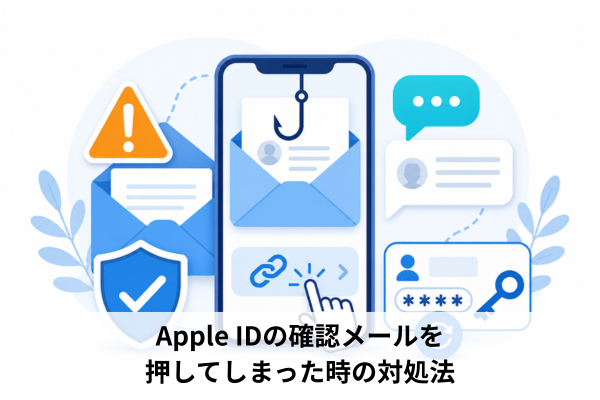
Apple IDの確認メールを押してしまうと、リンクを押しただけで危ないのか、パスワードやカード情報を入力してしまった時は何をすればよいのか、不安になりやすいものです。
この場合は、メールが本物かをその場で決めつけるよりも、まず入力した情報の有無で対応を分けることが大切です。
この記事では、押しただけの場合、Apple Accountのパスワードや確認コードを入力した場合、カード情報を入力した場合、公式の確認方法、家族が確認する時の聞き方までを順番に整理します。
・Apple IDの確認メールを押しただけの場合の初動
・入力した情報ごとに変わる対処の優先順位
・メール内リンクを使わずApple公式で確認する方法
・家族が代わりに確認する時の聞き方と再発防止
目次をチェックして目的の情報へ飛んで下さい。
時間のない方は本文の下の方に簡潔な「まとめ情報」もあります。
Apple IDのメールを押してしまった時に最初にすること
Apple IDを名乗るメールのリンクを押してしまった時は、まず「押しただけなのか」「何かを入力したのか」を分けて考えることが大切です。
リンクを押しただけの場合と、Apple Accountのパスワード、確認コード、クレジットカード情報などを入力した場合では、急ぐ対応が変わります。
ここで大切なのは、メールが本物かどうかをその場で決めつけることではありません。
メール内リンクを使わず、Apple公式の確認方法に切り替え、入力した情報に合わせて被害を広げない行動を取ることです。
・押しただけなら入力を止める
・入力した情報で対応を分ける
・確認コードを入れた時は急ぐ
・カード情報はカード会社へ連絡
・不審なアプリや電話誘導に注意
押しただけなら入力を止める
Apple IDを名乗るメールのリンクを押しただけで、まだ何も入力していない場合は、まずそのページを閉じてください。
同じリンクをもう一度押したり、表示された画面でApple Accountのパスワード、確認コード、クレジットカード番号などを入力したりしないことが優先です。
リンク先が本物に見える画面でも、そこからログインしないようにします。
Appleのロゴや見慣れたデザインが表示されていても、それだけで本物とは判断できません。
フィッシングでは、実在する企業名やサービス名をかたり、偽サイトへ誘導してIDやパスワードなどを入力させる手口があります。
Appleを名乗っているから安全、見た目が似ているから本物、とは考えない方が安全です。
押しただけの場合は、次の順番で落ち着いて確認してください。
- 開いたページを閉じる。
- メール内のボタンやリンクを再度押さない。
- ID、パスワード、確認コード、カード情報を入力していないか思い出す。
- 何も入力していなければ、公式アプリやApple公式サイトから必要な確認をする。
- 不安な場合は、受信日時や件名、押した時刻を残しておく。
Apple公式では、Appleを装った疑わしいメール、SMS、通話について、パスワードや確認コードを共有しないこと、誰かに指示されたWebページへ入力しないことを案内しています。
不安な時ほど、メールの画面から離れて、公式の入口から確認することが大切です。
(出典:Apple公式サイト)
リンクを押した後の一般的な確認順も知りたい場合は、怪しいメールのリンクを押した後の基本的な確認手順も参考になります。
入力した情報で対応を分ける
リンク先で何かを入力した場合は、入力した情報の種類によって優先する対応が変わります。
Apple Accountのパスワードを入力した場合、確認コードを入力した場合、クレジットカード情報を入力した場合、銀行情報を入力した場合では、連絡先や確認先が同じではありません。
まずは、次のどれに当てはまるかを整理します。
・Apple Accountのメールアドレスやパスワードを入力した
・確認コードを入力した
・クレジットカード番号、有効期限、セキュリティコードを入力した
・銀行口座、暗証番号、インターネットバンキングの認証情報を入力した
・氏名、住所、電話番号、生年月日などを入力した
・本人確認書類の画像を送った
・不審なアプリを入れた
・表示された電話番号に電話した
Apple Accountのパスワードを入力した場合は、メール内リンクではなく、iPhoneの設定アプリやApple公式のApple Accountページからパスワード変更を進めます。
iPhoneやiPadでは、設定アプリで自分の名前をタップし、「サインインとセキュリティ」から「パスワードの変更」に進む流れが案内されています。
Apple IDという呼び方に慣れている人も多いですが、公式案内ではApple Accountという名称も使われます。
パスワードを変更した後は、変更できたことで安心して終わらせないようにします。
個人情報、セキュリティ情報、信頼できる電話番号、関連付けられたデバイスに知らないものがないかも見ます。
知らないデバイスや電話番号がある場合は、アカウントに第三者が関わった可能性を考えて、Apple公式の復旧やサポート導線を使って確認を進めます。
Apple Account以外でも同じパスワードを使っている場合は、そのサービスのパスワードも見直してください。
同じメールアドレスと同じパスワードを別サービスで使っていると、Apple以外のサービスにも不正ログインを試されるおそれがあります。
Apple Accountだけを変えて終わりにせず、使い回しの有無を確認することが大切です。
IDやパスワードを入れてしまった時の広い確認順は、偽サイトにIDやパスワードを入力した時の対処法でも整理しています。
確認コードを入れた時は急ぐ
Apple IDを名乗るメールのリンク先で、Apple Accountの確認コードまで入力した場合は、早めに対応してください。
確認コードは、本人確認やサインインのために使われる重要な情報です。
Apple公式でも、確認コードを他人に教えないことが案内されています。
確認コードを入力した場合は、単に「メールを押しただけ」とは扱いません。
第三者がサインインや設定変更を試みた可能性を考え、Apple Accountの保護を優先します。
まず行うことは次の通りです。
- メール内リンクや表示中の画面から離れる。
- Apple公式の入口からApple Accountへアクセスする。
- Apple Accountのパスワードを変更する。
- 信頼できる電話番号を確認する。
- 知らないデバイスがないか確認する。
- アカウントへ入れない場合は、Apple公式の復旧導線を使う。
確認コードを入力してしまった時に大切なのは、相手に追加情報を渡さないことです。
メール、電話、SMS、FaceTime通話などで、さらに別の確認コードやパスワードを求められても伝えないでください。
「本人確認のため」「セキュリティ解除のため」と言われても、相手にコードを伝える行動は避けます。
Apple Accountに入れる場合は、パスワード変更だけでなく、信頼できる電話番号やデバイスも見ます。
知らない端末が残っていると、変更後も不安が続きます。
アカウントに入れない、パスワード変更ができない、知らない電話番号が登録されているなどの場合は、Apple公式サポートのアカウント復旧やロック解除に進みます。
カード情報はカード会社へ連絡
リンク先でクレジットカード番号、有効期限、セキュリティコードなどを入力した場合は、Apple Accountの確認だけでは足りません。
カード情報を入力した場合は、カード会社の公式窓口で利用停止や再発行を相談してください。
Appleの購入履歴に身に覚えのない請求が見当たらなくても、カード番号を入力した事実がある場合は別です。
Apple内の購入履歴はApple関連サービスの確認には役立ちますが、カード情報そのものが悪用される可能性への対応はカード会社側での確認が必要になります。
カード会社へ連絡する前に、次の情報を手元に整理しておくと説明しやすくなります。
・メールを受信した日時
・リンクを押した日時
・入力したカード情報の種類
・表示された画面のスクリーンショット
・カード明細に身に覚えのない利用があるか
・Apple Accountのパスワード変更を行ったか
フィッシング対策協議会では、フィッシングサイトにクレジットカード情報を入力した場合、クレジットカード会社へ連絡することが案内されています。
カード番号を入力した場合は、被害がまだ見えていなくても、カード会社の公式アプリ、カード裏面、公式サイトから確認してください。
(出典:フィッシング対策協議会公式サイト)
カード情報を入れた後の行動をさらに細かく確認したい場合は、クレジットカード番号を入力してしまった時の確認順も参考になります。
銀行口座、暗証番号、インターネットバンキングの認証情報を入力した場合は、カード会社ではなく金融機関の公式窓口に相談します。
Apple関連のメールに見えても、入力した情報が銀行情報なら、対応先は金融機関です。
氏名、住所、電話番号、生年月日などを入力した場合は、すぐに金銭被害が見えないこともありますが、今後の不審電話やSMS、なりすまし連絡に注意します。
不審なアプリや電話誘導に注意
Apple IDの確認を装ったメールのリンク先で、不審なアプリを入れるよう求められた場合や、警告画面から電話をかけるよう促された場合は、通常のメール確認より注意が必要です。
リンクを押した後に「ウイルス感染」「サポートへ電話」「遠隔で確認します」などの流れに進んだ場合は、その場で相手の指示に従わないでください。
不審なアプリを入れてしまった場合は、まず追加操作を止めます。
必要に応じて通信を切り、アプリを削除し、端末に不審な設定や知らないアプリが残っていないか確認します。
操作に不安がある場合は、Apple公式サポートや公的な相談先に状況を説明できるよう、表示画面やアプリ名、操作した時刻を残しておきます。
警察庁は、フィッシングについて、偽メールやSMSで偽サイトへ誘導し、ID、パスワード、クレジットカード番号などを入力させる手口に加え、マルウェア感染につながる場合にも注意を促しています。
不審なアプリを入れた場合は、「メールを押しただけ」と同じ軽い扱いにしない方が安全です。
(出典:警察庁公式サイト)
表示された電話番号へ電話してしまった場合も、追加で情報を伝えないことが大切です。
確認コード、Apple Accountのパスワード、カード情報、銀行情報、Apple Gift Cardの番号などを求められても伝えないでください。
Apple公式では、Apple Gift Cardを使って他人に支払いをしないことも案内されています。
偽の警告画面が出た場合は、画面の指示に従わず閉じることを優先します。
操作不能に見える場合や、遠隔操作のような案内に進んだ場合は、ネットワークを切る、端末操作を止める、状況を記録するなど、被害を広げない行動を取ります。
この段階では、Apple Accountだけでなく、端末、支払い、電話で伝えた情報の確認も必要になります。
Apple公式で安全に確認する方法
Apple IDの確認メールが本物か不安な時でも、メール内リンクから判断しようとしないことが大切です。
本物らしい件名、Appleのロゴ、もっともらしい差出人名があっても、リンク先でログインする必要はありません。
安全に確認する時は、iPhoneの設定アプリ、Apple Accountの公式ページ、Appleサポート、購入履歴、お支払いと配送先など、メールとは別の入口を使います。
Apple IDという言い方に慣れている人も、公式手順ではApple Accountという名称が出ることがあります。
・メール内リンクから確認しない
・設定アプリでアカウントを見る
・購入履歴と支払い情報を見る
・知らないデバイスを確認する
・ログインできない時の進め方
メール内リンクから確認しない
Apple IDの確認メールが届いた時に、本物かどうかを確かめようとしてメール内リンクを押すのは避けます。
押してしまった後でも、次の確認をそのリンク先で続けないことが大切です。
ログイン画面が表示されても、そこでApple Accountのメールアドレスやパスワードを入力しないでください。
安全な確認方法は、メールとは別の入口から行うことです。
たとえば、iPhoneの設定アプリからApple Accountの状態を見る、Apple公式サイトをブックマークから開く、Appleサポートからアカウント関連の項目を選ぶ、購入履歴を公式手順で確認する、といった方法があります。
フィッシング対策協議会は、メール本文中のリンクではなく、ブラウザのブックマークなどから正しいサイトへアクセスすることを案内しています。
Apple IDを名乗るメールでも、同じ考え方で、メール内リンクではなく公式アプリや公式サイトから確認します。
(出典:フィッシング対策協議会公式サイト)
差出人名やURLの見た目だけで判断しようとすると、迷いやすくなります。
本物かどうかを見破ることより、危険な入口を使わないことを優先してください。
メールを削除する前に不安が残る場合は、件名、差出人、受信日時、押したリンク、入力した情報の有無を残してから、Apple公式の確認へ進みます。
設定アプリでアカウントを見る
iPhoneやiPadを使っている場合は、メール内リンクではなく、設定アプリからApple Accountを確認する方法があります。
設定アプリで自分の名前をタップすると、Apple Accountに関する項目へ進めます。
パスワード変更、サインインとセキュリティ、支払いと配送先など、アカウントに関わる確認はこの入口から進める方が安全です。
Apple Accountのパスワードをリンク先で入力した場合は、公式手順でパスワードを変更します。
iPhoneやiPadでは、設定アプリから自分の名前をタップし、「サインインとセキュリティ」へ進み、「パスワードの変更」を選ぶ流れが案内されています。
画面表示が端末や環境で少し違う場合でも、メール内リンクに戻らず、Apple公式のサポートから該当項目を探します。
パスワード変更後に見る項目は、パスワードだけではありません。
Apple Accountに登録されているメールアドレス、電話番号、セキュリティ関連情報に見覚えのないものがないか確認します。
知らない情報がある場合は、訂正や削除が必要になることがあります。
Apple公式では、Apple Accountの不正利用が疑われる場合、パスワード変更、個人情報やセキュリティ情報の確認、不審なデバイスの確認などを案内しています。
Apple IDのメールを押してしまった後に不安がある場合は、メール画面ではなくApple Accountの公式導線から確認を進めます。
(出典:Apple公式サイト)
購入履歴と支払い情報を見る
Appleからの請求や支払いに関するメールが本物か不安な場合は、メール内リンクではなく、Appleの購入履歴と支払い情報を確認します。
App StoreやAppleメディアサービスの購入履歴は、Apple Accountでサインインして確認できます。
身に覚えのない購入がないかを見る時は、メール本文の請求表示だけで判断しないようにします。
支払い方法に問題があるというメールが届いた場合も、リンク先でカード情報を入力しないでください。
iPhoneやiPadでは、設定アプリから自分の名前をタップし、「お支払いと配送先」へ進む公式手順があります。
支払い方法の確認や更新が必要な場合でも、メール内のボタンからではなく、設定アプリやApple公式の入口から進めます。
Appleの購入履歴とカード会社の明細は、役割が違います。
Appleの購入履歴は、Apple関連サービスで何を購入したかを確認するために役立ちます。
一方で、カード番号をリンク先に入力した場合は、Appleの購入履歴だけでは不十分です。
カード会社の利用明細や公式窓口で、不正利用の有無やカード停止、再発行の必要性を確認します。
Appleの購入履歴に異常がないからといって、カード情報を入力した件を放置しないようにしてください。
「Appleでの購入はない」と「カード情報が安全」とは別の話です。
カード情報を入力した場合は、カード会社への相談を優先します。
知らないデバイスを確認する
Apple Accountに見覚えのないデバイスが関連付けられていないかを確認することも大切です。
Apple Accountに入れる場合は、account.apple.comや設定アプリのアカウント関連項目から、関連付けられたデバイスを見ます。
知らないiPhone、iPad、Macなどが表示されている場合は、そのままにしないでください。
知らないデバイスがある場合は、パスワード変更とあわせて確認します。
不審なデバイスを削除し、信頼できる電話番号に知らない番号がないかも見ます。
確認コードが届かない、知らない番号が登録されている、認証まわりに違和感がある場合は、アカウントの保護を優先します。
信頼できる電話番号は、Apple Accountの本人確認に関わる重要な情報です。
自分が把握していない電話番号が登録されている場合、第三者が関わっている可能性を考えます。
また、Apple Accountに関連するメールアドレスや電話番号の状態も重要です。
Apple公式では、関連付けられたメールアドレスや電話番号を把握できているか、メールプロバイダや通信事業者にも確認することが案内されています。
この確認は、パスワードを変えた後に行うと忘れやすい部分です。
Apple IDを名乗るメールのリンク先でパスワードや確認コードを入力した場合は、パスワード変更、電話番号確認、デバイス確認をひとまとまりで進めてください。
ログインできない時の進め方
Apple Accountにログインできない、パスワードを変更できない、アカウントがロックされたように見える場合は、焦ってメール内リンクに戻らないでください。
「解除する」「確認する」「今すぐ復旧する」といったボタンがメールにあっても、そこから進めるのは避けます。
ログインできない場合は、Apple公式のApple Accountサポートから、パスワードリセットやロックされたアカウントへのアクセスに進みます。
信頼できるデバイスや電話番号を使えない場合も、Apple公式の復旧導線を使います。
検索結果やメール本文にある不確かなリンクではなく、Apple公式サポートを入口にします。
パスワードや重要なセキュリティ設定を変更しようとした時に、端末の状態によってはすぐに変更できない場合があります。
その場合も、表示に焦って別のメールリンクを押すのではなく、公式画面かどうかを確認しながら進めます。
自分で判断しにくい時は、Apple公式サポートに相談できる入口から確認します。
Apple Accountへ入れない状況は、不安が強くなりやすい場面です。
しかし、急ぐべき場面ほど、メール内リンクや相手から送られたURLを使わないことが重要です。
Apple公式の復旧手順、設定アプリ、Appleサポートのいずれかから進めるようにしてください。
入力後に確認するアカウントと支払い
Apple IDを名乗るメールのリンク先で何かを入力した場合は、入力した内容をもとに確認先を分けます。
Apple AccountのパスワードならApple Accountの保護、カード情報ならカード会社、銀行情報なら金融機関というように、対処先を混同しないことが大切です。
また、Appleへの報告と、被害や不正利用の相談は目的が違います。
報告して終わりにせず、アカウント、支払い、入力した情報、相談前の記録を順番に確認します。
・パスワードを変更する
・連絡先と電話番号を見直す
・同じパスワードの使い回しを変える
・Appleへの報告と相談先を分ける
・相談前に残す情報を整理する
パスワードを変更する
Apple Accountのパスワードをリンク先で入力した場合は、できるだけ早く公式手順でパスワードを変更します。
メール内リンクからではなく、設定アプリやApple公式サイトから進めてください。
iPhoneやiPadを使っている場合は、設定アプリから自分の名前をタップし、「サインインとセキュリティ」から「パスワードの変更」へ進む流れがあります。
新しいパスワードは、他のサービスで使っていないものにします。
同じパスワードを使い回すと、Apple Account以外のサービスにも不正ログインを試される可能性があります。
メールアドレスとパスワードの組み合わせを、複数のサービスで共通にしないことが大切です。
パスワードを変更できない場合は、第三者によって変更された可能性も考え、Apple公式のアカウント復旧手順へ進みます。
アカウントがロックされた、無効になった、使用できないと表示される場合も、メール内リンクから解除しようとしないでください。
Apple公式のApple Accountサポートから、該当する項目を選んで進めます。
パスワード変更後は、サインイン状態や通知に違和感がないかも見ます。
身に覚えのないサインイン、知らないデバイス、覚えのない情報変更があれば、パスワード変更だけで済ませず、アカウント全体の確認に進みます。
連絡先と電話番号を見直す
Apple Accountの保護では、登録されている連絡先や電話番号の確認も重要です。
Apple Accountには、サインインや本人確認に関わるメールアドレス、電話番号、信頼できるデバイスが関連します。
これらに知らない情報が入っていないかを見てください。
特に確認したいのは次の項目です。
・自分が使っているメールアドレスが正しく登録されているか
・知らないメールアドレスが追加されていないか
・信頼できる電話番号に知らない番号がないか
・確認コードが普段通り届くか
・知らないデバイスが関連付けられていないか
信頼できる電話番号に違和感がある場合は、Apple Accountの確認だけでなく、通信事業者へ確認する場面もあります。
Apple公式では、関連付けられた電話番号でSMS転送などが設定されていないか、通信事業者へ確認することも案内されています。
確認コードが届かない、知らない番号が見える、認証の挙動に違和感がある場合は、慎重に対応してください。
連絡先の確認は、アカウントに入れるうちに行うことが大切です。
後回しにすると、どこまで変更されたのか分かりにくくなります。
Apple IDを名乗るメールのリンク先でパスワードや確認コードを入力した場合は、パスワード、連絡先、電話番号、デバイスをまとめて確認します。
同じパスワードの使い回しを変える
Apple Accountのパスワードを入力してしまった場合、同じパスワードを他のサービスで使っていないか必ず見直します。
Apple Accountのパスワードを変更しても、同じ文字列を別の通販サイト、メール、SNS、決済サービスなどで使っていると、別サービスで不正ログインを試される可能性があります。
見直す時は、Apple Accountと同じメールアドレスを使っているサービスから優先します。
完全に同じパスワードを使っているものがあれば、そのサービスも公式アプリや公式サイトから変更します。
メールに入っていたリンクや、相手から送られたリンクは使いません。
パスワードを変える時は、次の順番が分かりやすいです。
- Apple Accountのパスワードを変更する。
- Apple Accountに登録された連絡先とデバイスを見る。
- 同じパスワードを使っているサービスを書き出す。
- 重要度の高いサービスから順番に変更する。
- 可能なサービスでは多要素認証を設定する。
ここでいう多要素認証は、パスワードだけでなく、別の確認手段を組み合わせる仕組みです。
Apple Accountでは2ファクタ認証を使えます。
ただし、2ファクタ認証を設定していても、確認コードを相手に伝えたり、偽サイトに入力したりすると危険が高まります。
認証機能を過信せず、確認コードを人に渡さないことを徹底してください。
Appleへの報告と相談先を分ける
Appleを装った疑わしいメールは、Apple公式が案内する方法で報告できます。
疑わしいメールを転送したり、疑わしいSMSのスクリーンショットを送ったりする方法があります。
ただし、報告は「不審なメッセージを知らせる行動」であり、カード停止やアカウント復旧そのものとは役割が違います。
Appleへの報告と、被害対応の相談先は分けて考えてください。
・疑わしいApple関連メールを知らせたい場合は、Apple公式の報告方法を使う
・Apple Accountに入れない場合は、Apple公式のアカウント復旧やサポートへ進む
・カード情報を入力した場合は、カード会社へ連絡する
・銀行情報や暗証番号を入力した場合は、金融機関へ連絡する
・金銭被害や不正利用、不審なアプリが関係する場合は、公的な相談先も検討する
フィッシング対策協議会は、フィッシングメールやフィッシングサイトの情報提供を受け付ける一方で、情報を入力してしまった場合は状況に応じた相談先への連絡を案内しています。
報告したから被害対応が終わるわけではないため、入力した情報に合わせて別の対応を進めます。
警察庁は、フィッシングについて、実在する組織をかたって偽サイトへ誘導し、アカウント情報やクレジットカード情報などを入力させる手口を注意喚起しています。
金銭被害、不正利用、アカウント乗っ取り、不審なアプリ導入などが疑われる場合は、警察のサイバー犯罪相談窓口や警察相談専用電話など、公的な相談先への相談も検討してください。
(出典:警察庁公式サイト)
相談前に残す情報を整理する
相談や報告をする前に、分かる範囲で情報を残しておくと説明しやすくなります。
焦ってメールを削除してしまうと、差出人、件名、受信日時、リンク先の画面などが分かりにくくなることがあります。
不安なメールは、危険なリンクを再度押さずに、必要な情報だけ記録します。
残しておきたい情報は次の通りです。
・メールの件名
・差出人名とメールアドレス
・受信日時
・リンクを押した日時
・入力した情報の種類
・表示された画面のスクリーンショット
・不審なアプリを入れたか
・電話をしたか
・Apple Accountのパスワード変更を行ったか
・カード会社や金融機関へ連絡したか
時系列で書くと、相談時に状況を伝えやすくなります。
たとえば、「午前9時にメールを受信」「午前9時10分にリンクを押した」「パスワードを入力した」「午前9時30分にパスワード変更をした」という形です。
細かい時刻が分からない場合でも、おおよその順番が分かるだけで役に立ちます。
IPAは被害対応において、状況把握、時系列の記録、証跡の収集を有効な対応として示しています。
Appleへの報告、カード会社への相談、公的窓口への相談のいずれでも、何を押し、何を入力し、何を済ませたかが分かると説明しやすくなります。
(出典:IPA公式サイト)
記録を残す時も、リンク先へ再アクセスする必要はありません。
今見えているメール画面、受信ボックス、カード明細、Apple公式画面など、安全に見られる範囲で情報を整理します。
家族で確認する時と再発防止
親や家族がApple IDを名乗るメールを押してしまった場合は、最初の声かけが大切です。
責める言い方をすると、本人が入力した内容や電話した事実を言い出しにくくなることがあります。
まずは追加操作を止めてもらい、何を押したか、何を入力したかを順番に聞きます。
再発防止では、2ファクタ認証やパスワードの見直しだけでなく、メール内リンクを押さず公式アプリから確認する習慣を家族で共有することが大切です。
離れて暮らしている家族でも、スクリーンショットを送る、合言葉を決める、入力前に相談するなどのルールが役立ちます。
・本人を責めずに状況を聞く
・家族が聞く順番を決める
・2ファクタ認証を見直す
・メール内リンクを押さない習慣にする
本人を責めずに状況を聞く
家族がApple IDの確認メールを押してしまったと分かった時は、まず責めないことが大切です。
「なんで押したの」「そんなの詐欺に決まっている」と言うと、本人が何をしたかを話しにくくなります。
必要なのは叱ることではなく、今どの段階まで進んだかを早く知ることです。
最初に伝える言葉は、短くて実行しやすいものにします。
・今は何も入力しないでください
・その画面を閉じてください
・同じリンクをもう一度押さないでください
・メール画面のスクリーンショットを送ってください
・カード番号や確認コードを入れたかだけ教えてください
本人がスマホ操作に慣れていない場合は、長い説明をすると混乱しやすくなります。
まず追加操作を止めること、次にスクリーンショットを送ってもらうこと、最後に入力した内容を聞くことを優先します。
家族が代わりに確認する時は、本人の記憶だけに頼らず、画面やメールの情報を見ながら進めます。
ただし、メール内リンクを家族側でも押さないでください。
スクリーンショット、受信日時、件名、差出人、入力した情報の有無が分かれば、次の対応を判断しやすくなります。
家族が聞く順番を決める
家族が聞く時は、いきなり細かい話を聞くより、危険度が上がる順番で確認します。
順番を決めておくと、本人も答えやすくなります。
聞く順番は次の通りです。
- メールを開いただけか。
- リンクを押したか。
- Apple Accountのメールアドレスやパスワードを入力したか。
- 確認コードを入力したか。
- クレジットカード番号を入力したか。
- 銀行口座、暗証番号、認証情報を入力したか。
- 住所、氏名、電話番号、生年月日を入力したか。
- アプリを入れたか。
- 表示された電話番号に電話したか。
- Apple Gift Cardや電子マネーを求められたか。
この順番で聞くと、どこへ連絡すべきかが見えやすくなります。
リンクを押しただけなら追加入力を止めて公式確認へ進みます。
パスワードを入力したならApple Accountの変更と確認が必要です。
カード番号を入力したならカード会社、銀行情報を入力したなら金融機関へ相談します。
確認コードを入力した場合や、知らないアプリを入れた場合、電話で相手に情報を伝えた場合は、早めの対応が必要です。
本人が「よく覚えていない」と言う場合でも、責めずに、スクリーンショットや履歴を一緒に見ながら整理します。
離れて暮らす家族の場合は、事前にルールを決めておくと安心です。
「Apple ID、カード、銀行、宅配、税金のメールで入力を求められたら、入力前に家族へ送る」という合図を作っておくと、次に同じようなメールが来た時に止まりやすくなります。
2ファクタ認証を見直す
Apple Accountでは、2ファクタ認証を使ってアカウント保護を強められます。
2ファクタ認証は、パスワードだけでなく、信頼できるデバイスや電話番号を使って本人確認を行う仕組みです。
iPhoneやiPadでは、設定アプリから自分の名前をタップし、「サインインとセキュリティ」へ進む流れで確認できます。
ただし、2ファクタ認証を設定していても、確認コードを相手に教えてしまうと危険が高まります。
「Appleの確認です」「本人確認のためです」「解除に必要です」と言われても、確認コードを電話やメール、SMSで相手に伝えないでください。
家族にも、確認コードは本人だけが使うものだと伝えておくと分かりやすくなります。
見直す時は、次の点を確認します。
・2ファクタ認証が有効になっているか
・信頼できる電話番号が自分や家族の把握している番号か
・知らない電話番号が追加されていないか
・知らないデバイスが関連付けられていないか
・古い端末が残ったままになっていないか
2ファクタ認証は、設定すれば完全に安心というものではありません。
パスワードの使い回しを避けること、確認コードを人に教えないこと、信頼できる電話番号を最新にしておくこと、購入履歴やカード明細を定期的に見ることと組み合わせて考えます。
Apple公式では、Apple Accountの2ファクタ認証について、iPhone、iPad、Macでの設定手順を案内しています。
Apple IDの確認メールを押してしまった後は、アカウント確認と合わせて、認証設定も見直しておくと今後の不安を減らしやすくなります。
(出典:Apple公式サイト)
メール内リンクを押さない習慣にする
再発防止で最も大切なのは、メール内リンクからログインや入力をしない習慣を作ることです。
Apple IDの確認、支払い方法の更新、アカウント停止、不正ログイン通知など、不安を感じるメールほど、本文中のボタンを押したくなります。
しかし、その場で押さずに、公式アプリや公式サイトから確認する流れに変えることが安全側の行動になります。
家族で決めるなら、ルールは短い方が続きます。
・Apple IDのメールは、メール内リンクを押さない
・支払い、カード、銀行、確認コードが出たら入力前に止まる
・不安なメールはスクリーンショットを家族へ送る
・確認は設定アプリ、公式サイト、公式アプリから行う
・確認コードは電話でもメールでも人に教えない
メールを見分ける力だけに頼ると、疲れている時や急いでいる時に判断を誤ることがあります。
「見分ける」よりも「リンクを使わない」と決めておく方が、迷いにくくなります。
Appleを名乗るメールでも、ほかの企業を名乗るメールでも、支払い情報やログイン情報を求められた時は同じ考え方で対応できます。
また、Apple Accountの購入履歴とカード明細を定期的に見る習慣も役立ちます。
不正利用があった場合に早く気づきやすくなるためです。
ただし、セキュリティアプリや設定だけで完全に防げると考えるのではなく、確認コードを渡さない、同じパスワードを使い回さない、公式の入口から確認するという基本を家族で共有しておくことが大切です。
Apple IDを名乗るメールを押してしまっても、すぐにすべてが危険になるとは限りません。
大事なのは、押しただけで止まったのか、何を入力したのかを分け、メール内リンクを使わず、Apple公式の確認方法と入力情報ごとの相談先へ切り替えることです。
焦って追加操作を続けず、今できる確認から順番に進めてください。
記事のまとめ
・リンクを押しただけなら入力を止めてページを閉じる
・メール内リンクからApple Accountへログインしない
・押しただけか入力したかで急ぐ対応が変わる
・パスワードを入力したら公式手順で変更する
・確認コードを入力した時はアカウント保護を急ぐ
・カード情報を入力したらカード会社へ相談する
・銀行情報を入力した場合は金融機関へ連絡する
・Appleの購入履歴とカード明細は役割が違う
・知らないデバイスや電話番号がないか確認する
・報告と被害相談は目的が違うため分けて考える
・相談前に受信日時や入力内容を記録しておく
・家族が確認する時は本人を責めずに順番に聞く
・2ファクタ認証と確認コードの扱いを見直す
・不安なメールは公式アプリや公式サイトから見る
・メール内リンクを押さない習慣が再発防止になる