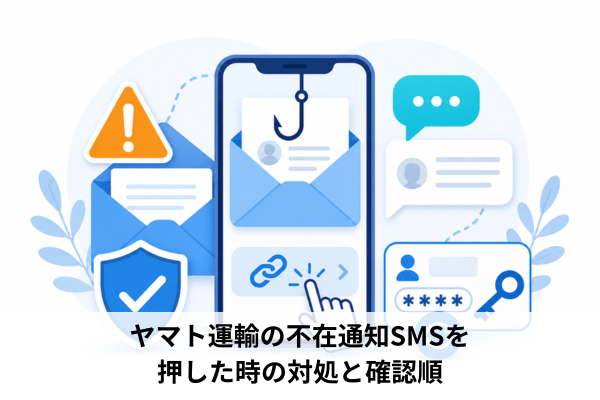
ヤマト運輸を名乗る不在通知SMSのリンクを押してしまうと、開いただけで危険なのか、カード番号や住所を入力していないか、アプリを入れていないか不安になります。
この場合は、SMSが本物に見えるかどうかよりも、押した後に何をしたかを分けて確認することが大切です。
リンクを押しただけなら追加操作を止め、荷物の確認はヤマト運輸の公式アプリや公式サイトなど安全な経路に切り替えます。
情報を入力した場合や、不審なアプリを入れた場合、電話や遠隔操作に進んだ場合は、カード会社、金融機関、携帯会社、相談窓口など、状況に合う対応を急ぐ必要があります。
この記事では、ヤマト運輸の不在通知SMSを押した時に、押しただけ、情報入力済み、アプリ導入、電話連絡ありの場合に分けて、確認順とやってはいけないことを整理します。
・ヤマト運輸の不在通知SMSを押した直後の確認順
・リンクを押しただけの場合に止めるべき操作
・入力した情報別に優先する連絡先と確認項目
・不審アプリや電話、遠隔操作に進んだ時の対処
目次をチェックして目的の情報へ飛んで下さい。
時間のない方は本文の下の方に簡潔な「まとめ情報」もあります。
ヤマトSMSを押してしまった時の初動
ヤマト運輸を名乗る不在通知SMSのリンクを押してしまった時は、まず落ち着いて、何をしたかを分けてください。
リンクを押しただけなのか、情報を入力したのか、不審なアプリを入れたのか、電話までしたのかで、急ぐべき対応が変わります。
ヤマト運輸は、ショートメールによるご不在連絡やお届け予定のお知らせは送らないと案内しています。
そのため、荷物に心当たりがある場合でも、SMS内リンクに戻って確認するのではなく、公式アプリや公式サイトなど安全な経路に切り替えることが大切です。
(出典:ヤマトホールディングス公式サイト)
・まず何をしたかを分ける
・押しただけなら追加操作を止める
・SMS内リンクで確認しない
・ヤマト公式経路で荷物を見る
・すぐにやってはいけないこと
まず何をしたかを分ける
最初に確認したいのは、SMSのリンクを押した後に、どこまで進んだかです。
同じ「押してしまった」でも、画面を開いただけの場合と、カード番号や認証コードを入力した場合では、対処の優先度が大きく変わります。
まず、次の順番で思い出してください。
- リンク先を開いただけか
- 住所、氏名、電話番号を入力したか
- IDやパスワードを入力したか
- SMS認証コードやワンタイムパスワードを入力したか
- クレジットカード番号を入力したか
- 銀行口座、暗証番号、認証情報を入力したか
- アプリのインストールを求められて入れたか
- 表示された電話番号に電話したか
- 画面共有や遠隔操作まで進んだか
ここで大事なのは、「ヤマト運輸のSMSに見えたかどうか」だけで判断しないことです。
実際に荷物が届く予定があったとしても、そのSMS内リンクが安全とは限りません。
荷物の有無と、SMS内リンクの安全性は分けて考えてください。
何をしたかが分からない場合は、スマホの画面に残っている情報、SMS本文、ブラウザのタブ、アプリ一覧、通話履歴を確認します。
ただし、確認のためにリンクをもう一度押す必要はありません。
今見えている範囲で状況を整理し、追加操作を止めることを優先してください。
押しただけなら追加操作を止める
リンクを押しただけで、ID、パスワード、カード番号、銀行情報、認証コード、住所、電話番号などを入力していない場合は、まず追加操作を止めてください。
IPAは、フィッシングメールやSMSのURLを開いた場合でも、情報入力やアプリのインストールをしていなければ、基本的に被害は発生しないと案内しています。
(出典:IPA公式サイト)
この段階でやることは、難しくありません。
- リンク先のページを閉じる
- SMS内リンクをもう一度押さない
- 入力画面が出ても何も入力しない
- アプリのインストール案内が出ても入れない
- 荷物の確認は公式アプリや公式サイトに切り替える
- 必要ならSMSのスクリーンショットを残す
リンクを押した後に、ログイン画面や住所確認画面、クレジットカード入力画面が出ることがあります。
「再配達に必要」「住所が不明」「本人確認が必要」などと表示されても、その画面で手続きを続けないでください。
不安になって何度も開き直すと、別の画面に転送されたり、入力を促されたりすることがあります。
押しただけで止まっているなら、そこで止めることが一番安全です。
配送業者を名乗るSMSを押す前の判断については、配送業者を名乗るSMSを押す前の安全な確認方法でも確認できます。
SMS内リンクで確認しない
ヤマト運輸を名乗るSMSが届くと、「本当に荷物があるかもしれない」と思ってしまうことがあります。
特に、通販を利用した直後や、家族から荷物が届く予定がある時は、SMSが本物に見えやすくなります。
しかし、確認に使うべきなのはSMS内リンクではありません。
ヤマト運輸は、ショートメールによる不在連絡やお届け予定のお知らせを送らないと案内しています。
また、住所確認を求める連絡や、受け取り日時の変更、再配達依頼に関する請求をEメールやショートメールで送らないとも案内しています。
そのため、SMSに次のような内容があっても、リンク先で手続きを進めないでください。
・荷物をお届けできませんでした
・住所不明のため配達できません
・再配達の手続きが必要です
・受け取り日時を変更してください
・配送料や手数料の支払いが必要です
・本人確認をしてください
・アプリを更新してください
見た目がヤマト運輸に似ている画面でも、SMS内リンクから開いた画面でログインや入力をしないことが大切です。
本物かどうか迷う時ほど、リンクを押した画面から離れ、公式アプリやブックマーク済みの公式サイトに切り替えてください。
ヤマト公式経路で荷物を見る
荷物に心当たりがある場合は、SMS内リンクではなく、ヤマト運輸の公式アプリや公式サイト、荷物問い合わせ、通販サイトの注文履歴、発送元からの案内で確認します。
送り状番号が分かる場合は、SMS内リンク先ではなく、公式経路から荷物の状況を確認してください。
注文した商品がある場合は、通販サイトの注文履歴も確認できます。
発送済みか、配送会社がヤマト運輸になっているか、送り状番号が表示されているかを見れば、SMSを使わなくても荷物の有無を判断しやすくなります。
家族や知人からの荷物に心当たりがある場合は、送った本人に確認する方法もあります。
この時も、SMS内リンクを使って確認する必要はありません。
「ヤマト運輸名の不在通知SMSが来たが、リンクは押さずに公式側で確認する」と考えると安全です。
迷う時は、SMS本文の差出人名やロゴの見た目ではなく、次の安全な経路を優先してください。
・ヤマト運輸の公式アプリ
・ブックマーク済みのヤマト運輸公式サイト
・荷物問い合わせ
・通販サイトの注文履歴
・発送元からの案内
・カード明細や決済履歴
SMSの内容と実際の配送予定が偶然重なることもあります。
荷物があるからSMSも安全、と結びつけないことが大切です。
すぐにやってはいけないこと
ヤマト運輸を名乗るSMSを押してしまった後に、焦って確認を続けると、かえって危険な操作に進んでしまうことがあります。
まずは、やってはいけないことを止めてください。
特に避けたいのは、次の行動です。
・SMS内リンクをもう一度開く
・リンク先でログインする
・住所や電話番号を入力する
・クレジットカード番号を入力する
・銀行情報や暗証番号を入力する
・SMS認証コードを入力する
・表示された電話番号へ電話する
・アプリをインストールする
・画面共有や遠隔操作を許可する
・不安だからといって有料サービスへ急いで申し込む
SMS内リンクを再度開いても、安全確認にはなりません。
偽サイトが消えていたり、表示が変わっていたり、別の画面に転送されたりする可能性があります。
また、リンク先に表示された電話番号へ連絡するのも避けてください。
ヤマト運輸やカード会社、銀行を名乗っていても、SMSやリンク先に表示された連絡先が安全とは限りません。
連絡が必要な場合は、公式アプリ、カード裏面、金融機関の公式サイトなど、別の安全な経路から確認します。
入力してしまった情報別の対処
リンク先で何かを入力した場合は、入力した情報の種類ごとに対応を分けます。
すべてを同じように扱うのではなく、IDやパスワード、認証コード、カード番号、銀行情報、住所や電話番号のどれを入力したかを確認してください。
特に、カード番号や銀行情報、認証コードを入力した場合は、配送の確認よりも不正利用や不正送金への対応を優先します。
ヤマト運輸への確認だけで終わらせず、関係するサービスや金融機関の公式窓口へつなげることが大切です。
・IDやパスワードを入れた場合
・認証コードを入れた場合
・カード番号を入れた場合
・銀行情報を入れた場合
・住所や電話番号を入れた場合
IDやパスワードを入れた場合
ヤマト運輸を名乗る画面でIDやパスワードを入力した場合は、まず、そのIDとパスワードがどのサービスのものかを思い出してください。
クロネコメンバーズのような配送関連サービスだけでなく、メールアドレス、通販サイト、スマホ決済、カード会員サイトなど、別サービスのログイン情報を入力していないか確認します。
対応は、SMS内リンク先ではなく、正規の公式サイトや公式アプリから行います。
入力した可能性があるサービスに、ブックマークや公式アプリからアクセスし、パスワードを変更してください。
リンク先の画面で「パスワード変更」や「本人確認」と表示されても、そこでは手続きを続けません。
特に注意したいのは、パスワードの使い回しです。
同じメールアドレスと同じパスワードを、通販、メール、決済、SNSなどで使っている場合、別のサービスにもログインされるおそれがあります。
次の順番で確認すると、見落としを減らせます。
- 入力したIDやメールアドレスを思い出す
- そのサービスの公式アプリや公式サイトからパスワードを変更する
- 同じパスワードを使っているサービスを洗い出す
- 重要度の高いサービスから順に変更する
- ログイン履歴や登録情報の変更がないか見る
- 多要素認証を使えるサービスでは設定を見直す
パスワード変更だけで終わらず、不審なログイン履歴や登録メールアドレスの変更、配送先住所の追加、注文履歴、決済履歴も確認してください。
身に覚えのない操作があれば、そのサービスの公式窓口へ相談します。
認証コードを入れた場合
SMS認証コードやワンタイムパスワードを入力した場合は、急いで確認が必要です。
認証コードは、本人確認の最後の鍵のような役割を持つことがあります。
ヤマト運輸を名乗る画面に入力したつもりでも、実際には別サービスのログインや決済、登録に使われるおそれがあります。
まず、認証コードがどのサービスから届いたものかを確認してください。
SMS本文や通知に、サービス名、認証内容、ログイン、決済、登録、端末追加などの説明が書かれている場合があります。
確認する順番は次の通りです。
- どのサービスから認証コードが届いたか見る
- そのサービスの公式アプリや公式サイトを開く
- ログイン履歴や利用履歴を確認する
- 身に覚えのない登録、決済、端末追加がないか見る
- パスワードを変更する
- 必要に応じてサービスの公式窓口へ相談する
認証コードを入力した後に、同じ相手から追加のコード入力を求められても応じないでください。
電話口で「確認のためにもう一度コードを教えてください」と言われても、伝えないことが大切です。
認証コードを入力してしまった場合は、「配送確認のつもりだったから大丈夫」と考えず、コードを発行したサービス側で利用状況を確認してください。
入力先が何を名乗っていたかより、実際に届いた認証コードが何のためのものだったかが重要です。
カード番号を入れた場合
クレジットカード番号、有効期限、セキュリティコード、名義を入力した場合は、カード会社の公式窓口に相談してください。
明細にまだ不正利用が出ていない場合でも、カード情報を入力した事実があるなら、利用停止や再発行を含めて相談することが安全です。
この時、SMS内リンクやリンク先に表示された電話番号は使いません。
カード裏面、カード会社の公式アプリ、公式サイトなど、いつも使っている安全な経路から連絡します。
確認する内容は次の通りです。
- 入力したカード会社を確認する
- カード会社の公式経路から連絡する
- カード番号を入力したことを伝える
- 利用停止や再発行が必要か相談する
- 利用明細に不審な請求がないか見る
- 利用通知や登録情報の変更がないか確認する
カード会社を名乗るSMSや電話が後から来ることもあります。
「本人確認のため」「返金のため」「不正利用を止めるため」などと言われても、カード番号、セキュリティコード、認証コードをその場で伝えないでください。
カード情報を入力した場合は、ヤマト運輸の荷物確認より先に、カード会社への相談を優先します。
クレジットカード番号を入力した後の確認を詳しく整理したい場合は、クレジットカード番号を入力してしまった時の連絡先と確認順も参考になります。
銀行情報を入れた場合
銀行口座番号、インターネットバンキングのID、パスワード、暗証番号、ワンタイムパスワードを入力した場合は、金融機関の公式窓口へ急いで相談してください。
配送の真偽確認よりも、不正送金や口座悪用への対応を優先します。
銀行情報を入力した時は、パスワードを変えるだけでは足りない場合があります。
すでにログインされたり、振込先が登録されたり、端末登録や通知先が変更されたりしている可能性があるためです。
確認する項目は次の通りです。
・口座残高
・入出金履歴
・振込履歴
・振込先登録
・ログイン履歴
・登録端末
・通知先メールアドレス
・電話番号の変更有無
・ワンタイムパスワードの利用履歴
身に覚えのない操作がある場合は、画面だけで判断せず、金融機関の公式窓口へ相談します。
連絡先は、銀行の公式アプリ、公式サイト、通帳やカードなど、SMS内リンクとは別の安全な経路で確認してください。
銀行情報や暗証番号、認証情報を入力した場合は、家族や身近な人にも早めに共有した方がよいことがあります。
一人で画面を操作し続けると、追加の電話やSMSに誘導されるおそれがあるためです。
住所や電話番号を入れた場合
住所、氏名、電話番号だけを入力した場合は、カード番号や銀行情報を入力した時ほど緊急度が高いとは限りません。
ただし、安心して放置してよいという意味ではありません。
氏名や住所、電話番号が知られると、後から別のSMSや電話、請求、荷物、認証コード要求につながることがあります。
また、最初は住所確認だけに見えても、その後にカード番号や認証コードを求められる流れになることがあります。
まず、次の点を確認してください。
- カード番号や銀行情報も入力していないか
- 認証コードを入力していないか
- 本人確認書類を送っていないか
- 不審な電話が来ていないか
- 身に覚えのない請求や荷物がないか
住所や電話番号を入力した後は、知らない番号からの電話やSMSに注意します。
「配送手続きの続き」「本人確認」「返金」「手数料」「未払い」などと言われても、その場で個人情報や認証コードを追加で伝えないでください。
家族と同居している場合は、身に覚えのない荷物や請求が来た時に、すぐ共有できるようにしておくと安心です。
一人暮らしの親が入力してしまった場合は、家族が後から電話やSMSの有無を聞いてあげると、追加被害の早期発見につながります。
アプリ導入や電話をした時の確認
ヤマト運輸を名乗るSMSで特に注意したいのが、不審なアプリの導入と電話への誘導です。
リンクを押しただけの場合よりも、スマホの設定確認や利用履歴の確認が必要になることがあります。
宅配便業者を装った不在通知SMSでは、リンク先から提供元不明のアプリを入れさせたり、IDやパスワードを入力させたりする手口が注意喚起されています。
国民生活センターは、提供元不明のアプリをインストールしたり、ID・パスワード等を入力したりしないよう案内しています。
(出典:国民生活センター公式サイト)
・不審アプリを入れた場合
・Androidで最初に見ること
・iPhoneで確認すること
・電話してしまった場合
・遠隔操作に進んだ場合
不審アプリを入れた場合
リンク先で「荷物確認アプリ」「配送アプリ」「セキュリティ更新」「アプリを更新してください」などと表示され、アプリを入れてしまった場合は、リンクを押しただけの場合よりも優先度を上げて対応します。
特にAndroidでは、提供元不明のアプリを入れるよう誘導されることがあります。
不審なアプリを入れた場合、スマホ内の情報が悪用されたり、SMSが勝手に送信されたり、キャリア決済の請求につながったりするおそれがあります。
まず、次の対応を行います。
- スマホを機内モードにする
- Wi-Fiも必要に応じて切る
- 最近入れた不審なアプリを確認する
- 不審なアプリを削除する
- 提供元不明アプリの許可を確認する
- キャリア決済やSMS送信履歴を見る
- 必要に応じて携帯会社や公的相談窓口へ相談する
国民生活センターは、不正なアプリをインストールした場合、スマートフォンを機内モードにして、アプリをアンインストールするよう案内しています。
慌ててリンク先に戻ったり、相手の指示に従って操作を続けたりしないでください。
アプリ名が分からない場合は、インストールした日時を手がかりに、アプリ一覧を見ます。
見覚えのないアプリ、配送確認に見せかけた名前のアプリ、SMSを押した直後に増えたアプリがないか確認してください。
不審なアプリを入れた後の対応を深く確認したい場合は、不審なアプリを入れてしまった時の安全な対処手順も参考になります。
Androidで最初に見ること
Androidで不審なアプリを入れた可能性がある場合は、まず通信を止めることを優先します。
機内モードにしてから、アプリ一覧と設定を確認してください。
見る順番は次の通りです。
- 機内モードにする
- 最近インストールしたアプリを見る
- 不審なアプリを削除する
- 「提供元不明アプリ」の許可を確認する
- Google Play プロテクトを確認する
- SMS送信履歴やキャリア決済の利用履歴を見る
- 不審な請求や通知がないか確認する
Androidでは、ブラウザやファイル管理アプリなどに「不明なアプリのインストール」を許可する設定がある場合があります。
この許可が残っていると、今後も外部アプリを入れやすい状態になることがあります。
不要な許可はオフにしてください。
Google Play プロテクトも確認対象です。
Googleは、Google Play プロテクトをセキュリティのため有効にしておくことを案内しています。
(出典:Google Android ヘルプ)
不審なアプリを削除した後も、キャリア決済の利用履歴やSMS送信履歴を確認してください。
宅配業者を装った偽SMSでは、アプリ導入後に同じようなSMSを送信したり、身に覚えのない請求につながったりするおそれがあります。
iPhoneで確認すること
iPhoneの場合、AndroidのようにWebページから提供元不明アプリを直接入れる流れとは異なります。
ただし、構成プロファイルのインストールを求められる場合があるため、見覚えのないプロファイルがないか確認してください。
Appleは、構成プロファイルを「設定」から「一般」「VPNとデバイス管理」で確認できると案内しています。
プロファイルが表示されない場合、デバイス管理プロファイルはインストールされていません。
(出典:Appleサポート)
確認する時は、次の流れにします。
- 設定アプリを開く
- 一般を開く
- VPNとデバイス管理を確認する
- 見覚えのないプロファイルがないか見る
- 不明なプロファイルがあれば削除を検討する
- 削除後に再起動する
ただし、会社や学校から貸与されているiPhoneでは、管理用のプロファイルが入っていることがあります。
見覚えがないからといってすぐ削除せず、管理者に確認してください。
iPhoneでアプリを入れたか分からない場合は、ホーム画面やアプリ一覧も確認します。
SMSを押した後に増えた見覚えのないアプリがないか、通知や設定に不審な変化がないかを見てください。
電話してしまった場合
SMSリンク先に表示された電話番号へ電話してしまった場合は、電話したこと自体よりも、相手に何を伝えたか、何を指示されたかが重要です。
電話だけで終わったのか、個人情報を伝えたのか、アプリを入れたのか、支払いをしたのかで対応が変わります。
まず、次の項目を思い出してください。
・相手に伝えた氏名、住所、電話番号
・カード番号や銀行情報を伝えたか
・認証コードを伝えたか
・アプリを入れるよう指示されたか
・電子マネーや支払いを求められたか
・画面共有や遠隔操作を求められたか
・電話後に別のSMSや電話が来ているか
電話しただけで、個人情報や認証コードを伝えていない場合は、追加連絡を続けないことが大切です。
相手から折り返しがあっても、認証コード、カード番号、銀行情報を伝えないでください。
カード番号を伝えた場合はカード会社へ、銀行情報や暗証番号を伝えた場合は金融機関へ、認証コードを伝えた場合はコードを発行したサービスへ、それぞれ公式経路から確認します。
表示された電話番号にかけ直すのではなく、公式アプリや公式サイト、カード裏面などを使ってください。
電話の内容は、できるだけ早めにメモに残します。
日時、電話番号、相手が名乗った名称、聞かれた情報、指示された操作、支払いの有無を残しておくと、相談時に状況を伝えやすくなります。
遠隔操作に進んだ場合
電話の後に、遠隔操作アプリや画面共有を入れてしまった場合は、通常のリンク押下よりも急いで対応してください。
画面を見られたり、操作を指示されたりした場合、カード情報、銀行情報、認証コード、個人情報を見られた可能性があります。
まず、通信を止めることを優先します。
スマホを機内モードにし、遠隔操作アプリや画面共有を終了してください。
不審なアプリを削除し、必要な確認やパスワード変更は、できれば別の安全な端末から行います。
確認する順番は次の通りです。
- 通信を切る
- 遠隔操作や画面共有を終了する
- 不審なアプリを削除する
- カード明細や銀行口座を確認する
- パスワードを変更する
- 認証コードを使われていないか見る
- 必要に応じて警察や消費生活センターへ相談する
IPAは、偽のセキュリティ警告で表示されたサポート電話番号に電話すると被害に遭うおそれがあると案内しています。
SMSリンク先で電話を促された場合も、表示された番号に従い続けず、公式窓口や公的相談窓口に切り替えてください。
遠隔操作に進んだ場合は、自分だけで判断し続けない方が安全です。
家族や信頼できる人に状況を共有し、カード会社、金融機関、携帯会社、相談窓口など、必要な相手に公式経路で連絡してください。
相談前の記録と再発防止
ヤマト運輸を名乗るSMSを押してしまった後は、行動段階に応じた対処とあわせて、記録を残すことも大切です。
相談する時に、いつ、何を押し、何を入力し、どのような画面や電話があったかを伝えられると、状況を整理しやすくなります。
また、一度落ち着いた後は、迷惑SMSを減らす設定や、パスワード、キャリア決済、スマホ設定の見直しも行ってください。
次に同じようなSMSが届いた時に、すぐ相談できるルールを家族で決めておくことも有効です。
・残しておく情報
・相談先を状況で分ける
・家族が確認する時の聞き方
・迷惑SMSを減らす設定
・同じ被害を防ぐ見直し
残しておく情報
相談や確認の前に、分かる範囲で情報を残しておきます。
ただし、記録のためにSMS内リンクをもう一度開く必要はありません。
今見えている画面、スクリーンショット、通話履歴、利用明細などを使って整理してください。
残しておきたい情報は次の通りです。
・SMSの受信日時
・送信元として表示された名前や番号
・SMS本文
・リンク先の表示内容
・リンクを押した日時
・入力した情報の種類
・入れたアプリ名
・電話した番号
・相手が名乗った名称
・相手に言われた内容
・支払いの有無
・カード明細や口座履歴の異常
・スクリーンショット
SMSを削除する前に、必要ならスクリーンショットを残します。
ただし、スクリーンショットを撮るためにリンクを開き直すのは避けてください。
カード会社や金融機関、警察、消費生活センターに相談する場合、入力した情報の種類が重要になります。
「何となく不安です」だけでなく、「カード番号を入力した」「認証コードを入力した」「アプリを入れた」など、行動を具体的に伝えられるようにしておきましょう。
相談先を状況で分ける
相談先は、何をしたかによって変わります。
ヤマト運輸名のSMSだったからといって、すべてをヤマト運輸だけに相談すればよいわけではありません。
カード情報を入力した場合はカード会社、銀行情報を入力した場合は金融機関、金銭被害や遠隔操作がある場合は警察や消費生活センターも候補になります。
状況別に考えると、次のようになります。
・荷物の有無を確認したい:ヤマト運輸の公式アプリや公式サイト
・カード情報を入力した:カード会社の公式窓口
・銀行情報を入力した:金融機関の公式窓口
・不審アプリを入れた:携帯会社や公的相談窓口
・金銭被害がある:警察や消費生活センター
・判断に迷う:消費生活センター等
・フィッシング情報を提供したい:フィッシング対策協議会などの報告先
国民生活センターは、不安に思ったりトラブルに遭ったりした場合、最寄りの消費生活センター等への相談を案内しています。
消費者ホットライン188は、相談先を案内する窓口として使えます。
(出典:国民生活センター公式サイト)
警察庁も、フィッシング被害に関する相談や通報の導線を案内しています。
金銭被害、不正利用、遠隔操作、アカウント乗っ取りが疑われる場合は、相談先を一つに絞らず、被害の種類に合わせて連絡してください。
家族が確認する時の聞き方
親や高齢の家族がヤマト運輸を名乗るSMSを押した場合は、まず責めないことが大切です。
「どうして押したの」「詐欺に決まっている」と言うと、入力した情報や支払いの事実を言い出しにくくなることがあります。
最初は、落ち着いて次の順番で聞いてください。
- SMSを押しただけか
- 何か入力したか
- カード番号や銀行情報を入れたか
- 認証コードを入れたか
- アプリを入れたか
- 表示された番号に電話したか
- 支払いをしたか
- 画面共有や遠隔操作をしたか
離れて暮らしている場合は、スクリーンショットを送ってもらうと状況を見やすくなります。
SMS画面、リンク先画面、アプリ一覧、通話履歴、カード明細や決済履歴の画面などが役立ちます。
ただし、画面を見せるためにリンクをもう一度押してもらう必要はありません。
家族が代わりに対応する時は、本人だけで相手に電話させないようにしてください。
カード会社や銀行に連絡する場合も、公式アプリ、カード裏面、公式サイトなど、安全な連絡先を一緒に確認します。
今後のために、家族内で合言葉や相談ルールを決めておくのも有効です。
「配送SMSが来たらリンクを押す前に家族へ送る」「認証コードは誰にも言わない」「電話でお金やカード番号を求められたら一度切る」など、短いルールにしておくと実行しやすくなります。
迷惑SMSを減らす設定
一度ヤマト運輸を名乗るSMSを受け取ったら、今後も似たようなSMSが届く可能性があります。
完全に防げるとは限りませんが、携帯電話会社の迷惑SMS対策やスマホ設定を見直すことで、届く数を減らせる場合があります。
警察庁は、携帯電話会社などが提供する迷惑メッセージブロック機能などを活用し、不審なSMSが届きづらい設定にすることを案内しています。
また、国民生活センターも、携帯電話会社の対策サービスやセキュリティーソフト等の活用、ID・パスワードの使い回し回避、キャリア決済限度額の見直しを挙げています。
見直したい項目は次の通りです。
・携帯会社の迷惑SMS対策
・SMSフィルター設定
・キャリア決済の利用限度額
・提供元不明アプリの許可
・Google Play プロテクト
・不明な構成プロファイル
・パスワードの使い回し
・多要素認証
キャリア決済を普段使わない場合は、限度額を低くする、または利用しない設定にすることも検討できます。
偽アプリや不正操作に関連して、身に覚えのない請求が出るリスクを下げるためです。
迷惑SMS対策は、使っている携帯会社や端末によって設定方法が変わります。
本文中の画面名だけを探すのではなく、契約中の携帯会社の公式案内やスマホの設定画面から確認してください。
同じ被害を防ぐ見直し
最後に、同じようなSMSで迷わないための見直しをしておきます。
ヤマト運輸名のSMSだけに限らず、配送業者、通販サイト、カード会社、銀行、携帯会社を名乗るSMSでも、同じようにリンク先で入力を求められることがあります。
再発防止では、次のルールを決めておくと判断しやすくなります。
- SMS内リンクからログインしない
- 荷物確認は公式アプリや公式サイトから見る
- カード番号や銀行情報をSMS経由で入力しない
- 認証コードを誰にも伝えない
- アプリ導入を求められたら一度止める
- 表示された電話番号にすぐ電話しない
- 迷ったら家族や公式窓口に相談する
パスワードの使い回しも見直してください。
一つのSMSをきっかけに入力したパスワードが、他のサービスでも使われていると、被害が広がるおそれがあります。
通販、メール、スマホ決済、カード会員サイト、銀行系サービスなど、重要なものから変更していきます。
多要素認証が使えるサービスでは、設定を見直すことも大切です。
ただし、多要素認証を設定していても、認証コードを偽サイトや電話口で伝えてしまうと悪用されるおそれがあります。
「認証コードは自分だけが使うもの」と覚えておくと、次に似た場面で止まりやすくなります。
ヤマト運輸を名乗る不在通知SMSを押してしまっても、そこで何をしたかを分ければ、次の行動は見えてきます。
押しただけなら追加操作を止める。
入力したなら入力した情報ごとに公式窓口へつなげる。
アプリや電話、遠隔操作に進んだ場合は、通信を切り、記録を残し、相談する。
この順番で、安全側に一つずつ進めてください。
記事のまとめ
・ヤマト運輸名のSMSはリンク内で確認を続けない
・押した後は入力やアプリ導入の有無を最初に分ける
・リンクを押しただけなら追加操作を止めて画面を閉じる
・荷物確認は公式アプリや公式サイトから行う
・SMS内リンクで住所確認や再配達手続きを進めない
・IDやパスワードを入れたら公式経路で変更する
・使い回したパスワードは重要サービスから見直す
・認証コードを入れたら発行元サービスを確認する
・カード番号を入れたらカード会社へ公式経路で相談する
・銀行情報を入れたら金融機関へ早めに相談する
・住所や電話番号だけでも追加連絡や請求に注意する
・不審アプリを入れたら通信を切って削除を確認する
・Androidでは提供元不明アプリの許可も見直す
・iPhoneでは不明な構成プロファイルの有無を見る
・電話した場合は伝えた情報と指示内容を記録する
・遠隔操作に進んだ場合は一人で判断を続けない
・相談前にSMS本文や入力内容、通話履歴を残す
・家族が確認する時は責めずに行動段階を聞く
・迷惑SMS対策やキャリア決済限度額も見直す
・次からはSMS内リンクでログインや入力をしない