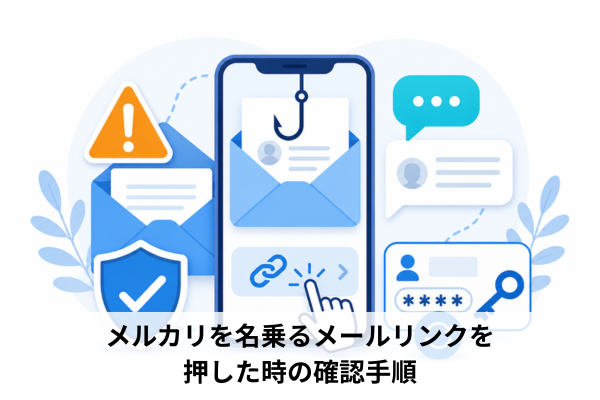
メルカリを名乗るメールのリンクを押してしまうと、アカウントや取引に問題が起きたのではないかと不安になります。
ただ、まず大切なのは、メール内リンクで確認を続けず、公式アプリから状況を見ることです。
リンクを押しただけなのか、ログイン情報や認証番号、カード情報などを入力したのかによって、必要な対応は変わります。
この記事では、メルカリを名乗るメールリンクを押した後に、公式アプリで取引状況、本人確認、利用履歴、ログイン履歴を確認する手順と、入力してしまった場合の対応を整理します。
・メルカリのメールリンクを押した直後にやること
・公式アプリで取引状況や本人確認を確認する場所
・IDやパスワードなどを入力した場合の対応
・異常がある時の問い合わせと再発防止の考え方
目次をチェックして目的の情報へ飛んで下さい。
時間のない方は本文の下の方に簡潔な「まとめ情報」もあります。
メルカリのメールリンクを押した時の最初の対処
・まず画面を閉じて再アクセスしない
・押しただけか入力したかを分ける
・公式アプリから状況を確認する
・メールの文面だけで断定しない
メルカリを名乗るメールのリンクを押した時は、まず「リンクを押しただけ」なのか、「その先で何かを入力した」のかを分けて考えることが大切です。
同じメールでも、取るべき対応は行動段階によって変わります。
不安になると、表示された画面をもう一度開いて確かめたくなることがあります。
しかし、メール内リンクから確認を続けるのではなく、メルカリ公式アプリやブックマーク済みの公式サイトから確認する方が安全です。
まず画面を閉じて再アクセスしない
メルカリを名乗るメールのリンクを押してしまったら、最初にすることは、開いた画面で操作を続けないことです。
ログイン画面、本人確認画面、支払い情報の入力画面、認証番号の入力画面が出ていても、そのまま入力せずに閉じてください。
不安な時ほど、画面の見た目や表示されているロゴを見て「本物かもしれない」と感じることがあります。
ただ、メルカリを装うフィッシングサイトは、本物に似た画面で作られることがあります。
見た目だけで安全かどうかを判断しようとすると、かえって危険な操作を続けてしまうことがあります。
リンクを押した直後にやることは、次の順番です。
- 開いた画面を閉じる。
- 同じメール内リンクをもう一度押さない。
- 入力した情報があるか思い出す。
- メルカリ公式アプリを開く。
- アプリ内で取引状況、本人確認、利用履歴、ログイン履歴を確認する。
メール内リンクをもう一度開いてURLを見比べたり、ログインできるか試したりする必要はありません。
安全な確認は、メール内リンクではなく、公式アプリや公式サイトから行います。
メルカリ公式でも、不審なメールやSMSのリンクを開かず、公式アプリや公式サイトから確認することが案内されています。
アカウント情報、パスワード、カード情報、二段階認証番号などを不審なリンク先で入力しないことも重要です。
(出典:メルカリ ヘルプセンター)
リンクを押してしまったこと自体より、その後に何をしたかが大切です。
押しただけで何も入力していない場合と、ログイン情報やカード情報を入れた場合では、対応の緊急度が変わります。
押しただけか入力したかを分ける
リンクを押した後は、まず自分の行動を落ち着いて切り分けてください。
「メールを開いた」「リンクを押した」「画面に入力した」は、それぞれ別の状態です。
最初に確認したいのは、次の点です。
・リンク先を開いただけか。
・メルカリのログイン情報を入力したか。
・SMS認証番号や二段階認証番号を入力したか。
・クレジットカード番号を入力したか。
・本人確認書類や顔写真を送ったか。
・不審なアプリを入れたか。
・表示された電話番号に電話したか。
リンクを押しただけで、ログイン情報やカード情報を入力していない場合は、まず再アクセスしないことが大切です。
そのうえで、公式アプリから取引やログイン状況に異常がないかを確認します。
IDやパスワードを入力した場合は、ログイン履歴の確認、見覚えのない端末のログアウト、パスワード変更が必要になります。
同じパスワードを別のサービスでも使っている場合は、メルカリ以外のサービスも見直す必要があります。
SMS認証番号や二段階認証番号を入力した場合は、さらに注意が必要です。
認証番号は、本人確認やログイン操作の最終確認に使われることがあるため、入力した後はログイン履歴や決済履歴を早めに確認し、異常があればメルカリ事務局へ問い合わせます。
クレジットカード番号を入力した場合は、メルカリ内の確認だけでは足りません。
カード会社の公式窓口で利用停止や再発行の相談をしてください。
連絡先は、カード裏面、カード会社の公式アプリ、公式サイトなどで確認します。
リンクを押した後の一般的な確認順を別記事で見たい場合は、怪しいメールのリンクを押してしまった時の基本確認も参考になります。
公式アプリから状況を確認する
メルカリを名乗るメールの内容が気になる時は、メール内リンクを使わずにメルカリ公式アプリから確認します。
メールに「本人確認が必要」「取引に問題があります」「支払い方法を確認してください」「アカウント制限」などと書かれていても、リンク先ではなくアプリ内の情報を見ます。
公式アプリで確認する時は、次の順番にすると迷いにくくなります。
- メルカリアプリを開く。
- 取引中の商品があるか見る。
- アプリ内のお知らせやニュースを確認する。
- メルペイやおさいふの利用履歴を見る。
- ログイン履歴で見覚えのない端末がないか確認する。
- 異常があれば、記録を残して問い合わせる。
メールの内容とアプリ内の情報が一致しない場合は、メール内リンクから手続きを続けないでください。
公式アプリ内に同じ通知や取引上の案内が見当たらないなら、まず安全側に止まることが大切です。
メルカリのフィッシング対策ページでも、疑わしいメールやメッセージから遷移したサイトではなく、公式アプリや公式サイトを使うこと、アプリ内のニュースを確認することが案内されています。
(出典:メルカリ公式サイト)
公式アプリから確認する方法は、メルカリに限らず、怪しいメールやSMS全般で役立つ基本です。
似た状況で迷いやすい場合は、怪しいメールやSMSを公式アプリから確認する基本手順も確認しておくと、次に同じようなメールが来た時に落ち着いて対応しやすくなります。
メールの文面だけで断定しない
メルカリを名乗るメールが届くと、「これは詐欺なのか」「本物の通知なのか」をすぐ判断したくなります。
しかし、文面だけで断定するのは避けた方が安全です。
メルカリやメルペイから、取引や支払いに関する重要な案内が届く場合もあります。
一方で、メルカリを装ったメールやSMSが使われることもあります。
そのため、メールが届いたこと自体を理由に「必ず偽物」と決めつけるのではなく、メール内リンクを使わず公式アプリで確認することが重要です。
特に注意したいのは、次のような文面です。
・本人確認が必要です。
・アカウントの認証をしてください。
・支払い方法を更新してください。
・取引が制限されています。
・ログインを確認してください。
・利用を継続するには手続きが必要です。
・認証番号を入力してください。
これらの文面があるからといって、それだけで真偽を決める必要はありません。
重要なのは、メールのリンク先でログインや入力をしないことです。
警察庁も、電子メールやSMSに記載されたリンクは偽装される可能性があり、正規サイトに似たフィッシングサイトへ誘導されることがあるとして、リンクをクリックしない対策を案内しています。
(出典:警察庁公式サイト)
見た目、差出人名、ロゴ、文面だけで安心せず、メルカリアプリ内の取引状況やお知らせで確認する。
この流れにすると、本物の通知だった場合にも必要な対応を逃しにくく、不審なリンク先で入力してしまうリスクも下げられます。
公式アプリで確認する場所
・取引中の商品とお知らせを見る
・本人確認の必要性をアプリで見る
・メルペイやおさいふの履歴を見る
・ログイン履歴で端末を確認する
メルカリを名乗るメールのリンクを押した後は、公式アプリで「本当に対応が必要な状態なのか」を確認します。
見る場所は、メールの内容によって変わります。
取引に関するメールなら取引中の商品やお知らせを見ます。
本人確認を求める内容なら、アプリ内の本人確認画面やお知らせを見ます。
支払い、メルペイ、利用制限、不正利用が気になる場合は、おさいふやログイン履歴も確認します。
取引中の商品とお知らせを見る
メールに「取引に問題があります」「発送期限があります」「購入確認が必要です」「支払い期限があります」などと書かれている場合は、まずメルカリアプリで取引中の商品を確認します。
メール内リンクから取引画面へ進むのではなく、普段使っているアプリから確認するのが安全です。
確認する時は、次の順番が分かりやすいです。
- メルカリアプリを開く。
- 取引中の商品や購入履歴を確認する。
- 該当する取引があるか見る。
- アプリ内のお知らせやニュースを確認する。
- メールの内容と一致する案内があるか見る。
メールに書かれた取引名や金額だけを信じる必要はありません。
アプリ内に該当する取引がなければ、メール内リンクから操作を続けないでください。
メルカリでは、アプリのホーム画面からお知らせやニュースを確認できます。
公式サイトでもマイページのニュース一覧から確認できます。
メールの内容が本当にメルカリからの重要なお知らせに関係するものなら、アプリ内の情報と照合することができます。
ここで大切なのは、「メールに書かれているから対応する」のではなく、「アプリ内に同じ必要性があるかを見る」ことです。
メール内リンクを押した後でも、そこから先の確認を公式アプリに切り替えれば、安全側に戻れます。
本人確認の必要性をアプリで見る
メールに「本人確認が必要です」「アカウント認証をしてください」「本人情報を更新してください」と書かれている場合も、メール内リンクから本人確認を進めないでください。
本人確認に見える画面は、特に慎重に扱う必要があります。
本人確認の場面では、氏名、住所、生年月日、本人確認書類、顔写真などの重要な情報が関係することがあります。
メールリンク先でこれらの情報を求められた場合は、その場で入力や提出をせず、公式アプリ内で必要性を確認します。
メルカリの「アプリでかんたん本人確認」は、アプリ内の説明に沿って本人確認に必要な情報を提出し、登録情報と照合する仕組みです。
メールリンク先だけで完結するように見える本人確認画面とは分けて考えてください。
(出典:メルカリ ヘルプセンター)
本人確認を求めるメールを受け取った時は、次のように確認します。
- メール内リンクを開き直さない。
- メルカリアプリを開く。
- アプリ内のお知らせや本人確認に関する画面を見る。
- アプリ内で対応が必要な表示があるか確認する。
- 見当たらない場合は、メールリンク先で入力しない。
すでに本人確認書類や顔写真を送ってしまった場合は、アプリ内の状況確認だけで終わらせない方が安全です。
送った情報、送った日時、リンク先で表示された内容を記録し、メルカリ事務局への問い合わせを検討してください。
本人確認を求めるメールは、焦らせる表現になっていることがあります。
「今すぐ」「停止」「制限」などの言葉があっても、メール内リンクで急いで入力する必要はありません。
公式アプリから確認すれば、本当に対応が必要な場合でも安全な経路で進められます。
メルペイやおさいふの履歴を見る
メールに支払い、決済、メルペイ、残高、ポイント、利用制限などの内容がある場合は、メルカリアプリ内のおさいふや利用履歴を確認します。
特に、リンク先でログイン情報やカード情報を入力した後は、身に覚えのない決済がないかを早めに見てください。
メルカリ公式ヘルプでは、アプリの「おさいふ」から、支払い方法ごとの利用履歴や月ごとの利用状況を確認できると案内されています。
売上金や残高に関する履歴も、アプリ内で確認できます。
(出典:メルカリ ヘルプセンター)
確認する時は、次の項目を見ます。
・最近の利用履歴に身に覚えのない支払いがないか。
・メルペイ残高や売上金に不自然な減少がないか。
・ポイントの利用履歴に見覚えのない動きがないか。
・月ごとの利用状況に不審な支払いがないか。
・メールに書かれていた金額や内容と一致する履歴があるか。
身に覚えのない決済が見つかった場合は、画面を閉じるだけで終わらせないでください。
日時、金額、取引名、表示画面を記録し、メルカリ事務局へ問い合わせる準備をします。
クレジットカード情報を入力してしまった場合は、メルカリの利用履歴確認と同時に、カード会社への連絡も必要です。
カード番号、有効期限、セキュリティコードを入力した可能性があるなら、カード会社の公式窓口で利用停止や再発行の相談をしてください。
メルカリ内の履歴にまだ異常が出ていなくても、カード情報を入力した事実があるなら、様子見だけにしない方が安全です。
不正利用は後から出る場合もあるため、カード会社側で相談しておくことが重要です。
ログイン履歴で端末を確認する
メールリンク先でログイン情報を入力した場合や、身に覚えのないログイン通知が届いた場合は、メルカリアプリのログイン履歴を確認します。
ログイン履歴を見ることで、自分以外の端末から利用されていないかを確認できます。
メルカリでは、「マイページ>設定>アカウント設定>ログイン履歴」からログイン履歴を確認できます。
心当たりのないログイン中端末がある場合は、該当端末を選んでログアウトすることも案内されています。
(出典:メルカリ ヘルプセンター)
確認する時は、次の点を見ます。
・見覚えのない端末がないか。
・使っていない時間帯のログインがないか。
・自分の利用ではないと思う履歴がないか。
・現在ログイン中の端末に心当たりがあるか。
・操作中の端末が「この端末」と表示されていないか。
強制ログアウトをする時は、自分が今操作している端末を間違えてログアウトしないよう注意してください。
ログイン履歴を見ている端末には「この端末」と表示されるため、そこを確認しながら操作します。
見覚えのない端末がある場合は、該当端末をログアウトしたうえで、パスワード変更へ進みます。
パスワードを変更する時も、メール内リンクではなく、公式アプリや公式ヘルプから進んでください。
ログイン履歴に異常がない場合でも、リンク先でパスワードを入力してしまったなら、パスワード変更を検討した方が安全です。
さらに、そのパスワードを他のサービスでも使っている場合は、同じパスワードを使うサービスも変更してください。
入力してしまった時の対応
・IDやパスワードを入力した場合
・認証番号を入力した場合
・カード情報を入力した場合
・本人確認書類を送った場合
メールリンクを押しただけでなく、その先で情報を入力した場合は、入力した情報の種類によって対応が変わります。
特に、IDやパスワード、認証番号、カード情報、本人確認書類は慎重に扱う必要があります。
ここでは、メルカリを名乗るメールリンク先で入力してしまった時の行動を分けて考えます。
すべてを一度に完璧にやろうとすると混乱しやすいため、まずは何を入力したかをはっきりさせてください。
IDやパスワードを入力した場合
メルカリを名乗るメールのリンク先で、メールアドレス、電話番号、ID、パスワードを入力した場合は、できるだけ早く公式アプリから対処します。
まず見る場所はログイン履歴です。
見覚えのない端末があれば、該当端末をログアウトします。
その後、パスワードを変更します。
メルカリでは、アプリの「マイページ>設定>アカウント設定>メール・パスワード」からパスワード変更手順へ進めます。
現在のパスワードと新しいパスワードを入力し、パスキー認証またはSMS認証を行う流れが案内されています。
対応の順番は、次のように考えると分かりやすいです。
- メール内リンクを閉じる。
- メルカリアプリを開く。
- ログイン履歴を確認する。
- 見覚えのない端末をログアウトする。
- パスワードを変更する。
- 同じパスワードを使う他サービスも変更する。
- 取引や決済履歴に異常がないか見る。
パスワードを変更する時は、以前と似た文字列にしない方が安全です。
他のサービスで使っているものと同じパスワードも避けてください。
IPAも、フィッシングサイトでIDやパスワードを入力した場合は、速やかにパスワードを変更し、同じパスワードを使う他サービスでも変更するよう案内しています。
(出典:IPA公式サイト)
メルカリにログインできない場合でも、そこで不審メールのリンクを開き直す必要はありません。
公式ヘルプや公式サイトの問い合わせ導線から、アカウントにログインしていない状態で相談できる場合があります。
IDやパスワードを入力した後の一般的な対応をもう少し広く見たい場合は、偽サイトにIDやパスワードを入力した時の対処も参考になります。
認証番号を入力した場合
SMS認証番号や二段階認証番号をリンク先で入力した場合は、パスワード入力だけの場合より慎重に対応してください。
認証番号は、ログインや本人確認、重要な操作の確認に使われることがあります。
まず行うことは、公式アプリからログイン履歴を確認することです。
見覚えのないログイン中端末があればログアウトします。
続いて、パスワード変更、利用履歴確認、取引状況確認を行います。
認証番号を入力した場合の確認順は、次の通りです。
- メールリンク先の画面を閉じる。
- メルカリアプリを開く。
- ログイン履歴を確認する。
- 見覚えのない端末をログアウトする。
- パスワードを変更する。
- メルペイやおさいふの利用履歴を見る。
- 身に覚えのない取引や決済があれば記録する。
- メルカリ事務局へ問い合わせる。
認証番号を入力してしまうと、「もう手遅れかもしれない」と感じるかもしれません。
しかし、そこでメールリンク先に戻ったり、表示された案内に従って追加情報を入れたりしないでください。
追加の入力を止め、公式アプリから確認することが大切です。
もし、認証番号に加えてパスワードやカード情報も入力している場合は、複数の対応が必要になります。
ログイン履歴とパスワード変更だけでなく、決済履歴やカード会社への相談も視野に入れてください。
家族が代わりに確認する場合は、本人を責めずに「認証番号を入れたか」「どの画面で入れたか」「その後に何が表示されたか」を聞きます。
責める言い方になると、本人が入力した情報を隠してしまい、対応が遅れることがあります。
カード情報を入力した場合
リンク先でクレジットカード番号、有効期限、セキュリティコードを入力した場合は、早めにカード会社へ連絡してください。
メルカリの履歴を確認するだけではなく、カード会社側で利用停止や再発行の相談をすることが重要です。
メルカリ公式も、不審なWebサイトにクレジットカード情報を入力した場合は、すぐに発行元のクレジットカード会社へ連絡するよう案内しています。
カード会社の連絡先は、カード裏面、カード会社の公式アプリ、公式サイトなどから確認してください。
(出典:メルカリ ヘルプセンター)
カード情報を入力した場合の流れは、次の通りです。
- メールリンク先の画面を閉じる。
- カード会社の公式窓口を確認する。
- カード情報を入力したことを伝える。
- 利用停止や再発行が必要か相談する。
- メルカリアプリで利用履歴を確認する。
- 身に覚えのない決済があれば記録する。
- 必要に応じてメルカリ事務局へ問い合わせる。
カード会社への連絡先を探す時は、メール本文やリンク先に書かれた電話番号を使わないでください。
不確かな番号へ電話すると、さらに情報を聞き出されるおそれがあります。
カード裏面や公式アプリから確認する方が安全です。
メルカリのアプリ内でも、メルペイやおさいふの履歴を見て、身に覚えのない支払いがないか確認します。
ただし、アプリ内の履歴に異常が見つからないからといって、カード会社への相談を後回しにしないでください。
カード情報を入力した事実がある場合は、カード会社側での対応が優先です。
本人確認書類を送った場合
メールリンク先で本人確認書類、顔写真、住所、氏名、生年月日などを送ってしまった場合は、入力した内容を整理して、公式アプリや公式サイトの問い合わせから相談する準備をします。
本人確認に関する情報は、後から取り消すことが難しい場合があるため、落ち着いて記録を残すことが大切です。
まず、何を送ったかを思い出してください。
・氏名を入力したか。
・住所を入力したか。
・電話番号を入力したか。
・本人確認書類の画像を送ったか。
・顔写真を送ったか。
・カード情報も一緒に入力したか。
・認証番号も入力したか。
本人確認を求めるメールが本物に見えても、メールリンク先で手続きを進めるのは避けます。
メルカリアプリ内に本人確認の必要性が表示されているかを確認し、メールリンク先で送った内容とは分けて考えてください。
すでに本人確認書類を送ってしまった場合は、受信メール、表示された画面、送信した日時、入力した内容を残します。
そのうえで、メルカリ事務局へ問い合わせる時に、何を送ったかをできるだけ具体的に伝えます。
本人確認書類を送ったことに加えて、カード情報や認証番号も入力している場合は、それぞれの対処も必要です。
カード情報を入力したならカード会社へ連絡します。
認証番号を入力したなら、ログイン履歴、強制ログアウト、パスワード変更、利用履歴確認を行います。
この段階では、「本物だったのか」を自力で確定させるよりも、追加情報を送らないことと、公式アプリ側で状況を確認することを優先してください。
異常がある時の相談と予防
・記録を残して問い合わせる
・不審メールを報告する
・パスキーや生体認証を見直す
・同じメールで迷わないための習慣
公式アプリで確認して、身に覚えのないログイン、取引、決済、残高の変化があった場合は、記録を残してから問い合わせます。
不審メールを受け取っただけの場合でも、報告や再発防止の対策をしておくと、次に同じようなメールが来た時に迷いにくくなります。
相談と報告は似ていますが、目的が違います。
返答を希望する場合は、公式アプリや公式サイトの問い合わせから連絡します。
不審メールを知らせるだけなら、メルカリのフィッシング報告先へ転送する方法があります。
記録を残して問い合わせる
身に覚えのないログイン、取引、決済、メルペイ利用、残高の変化が見つかった場合は、先に記録を残してください。
焦ってメールを削除したり、画面を閉じたりすると、問い合わせ時に状況を説明しにくくなることがあります。
残しておきたい情報は、次の通りです。
・メールの受信日時。
・差出人表示。
・件名。
・本文の内容。
・押したリンク先で表示された画面。
・入力した情報の種類。
・身に覚えのないログイン履歴。
・身に覚えのない決済や取引の日時。
・金額や取引名。
・表示されたエラーや警告。
記録を残す目的は、相手を疑うためではなく、問い合わせ時に状況を正確に伝えるためです。
特に、家族が代わりに対応する場合は、本人の記憶だけに頼らず、画面のスクショやメール内容を一緒に見ながら整理すると進めやすくなります。
メルカリから返答を希望する場合は、公式アプリまたは公式サイトの「お問い合わせ」から連絡します。
フィッシング報告用のメールアドレスは受信専用で、返信が行われない案内になっているため、相談と報告を分けて考えてください。
問い合わせる時は、次のように伝えると状況が整理されます。
- メルカリを名乗るメールのリンクを押したこと。
- いつ押したか。
- 何を入力したか。
- ログイン履歴や決済履歴に異常があるか。
- カード情報を入力した場合はカード会社へ連絡したか。
- 本人確認書類を送った場合は、何を送ったか。
返金や復旧の結果は状況によって変わります。
そのため、問い合わせ前にできるだけ情報をまとめ、公式の連絡経路から相談することが大切です。
不審メールを報告する
メルカリを名乗る不審メールを受け取った場合は、メルカリに報告できます。
メールの場合はそのまま転送し、SMSの場合はメッセージ内容をコピーして送る方法が案内されています。
疑わしいWebサイトの場合はURLをコピーして送る方法があります。
ただし、不審なURLを報告するために再度アクセスする必要はありません。
すでに開いている画面やメール本文から分かる範囲で扱い、リンク先で新たにログインや入力をしないでください。
メルカリのフィッシング報告先は、受信専用です。
報告は、メルカリ側へ不審情報を知らせるためのものです。
自分のアカウントや決済について返答を希望する場合は、公式アプリまたは公式サイトの問い合わせを使います。
不審メールを報告する前に、メールを削除してもよいか迷う場合があります。
入力や被害の可能性がある場合は、削除する前に受信日時、件名、本文、押したリンク先で表示された内容などを残しておくと安心です。
報告と相談の違いは、次のように考えると分かりやすいです。
・不審メールを知らせたいだけなら報告。
・自分のアカウントを見てもらいたいなら問い合わせ。
・身に覚えのない決済があるなら問い合わせ。
・カード情報を入力したならカード会社へ相談。
・ログインできないなら公式サイト側の問い合わせ導線を使う。
フィッシング対策協議会も、メルカリをかたるフィッシングでは、メールアドレス、パスワード、カード情報、認証コードなどの入力を狙う事例があるとして注意を呼びかけています。
(出典:フィッシング対策協議会)
パスキーや生体認証を見直す
今回のメールリンクで大きな異常が見つからなかった場合でも、再発防止のためにログイン方法や認証設定を見直しておくと安心です。
メルカリでは、パスキーや生体認証に関する案内があります。
パスキーは、パスワード自体を使わずにログインできる方法として案内されています。
フィッシングによるパスワードの盗み見を防ぎやすくする対策として検討できます。
ただし、パスキーを設定すればすべての被害を完全に防げるという意味ではありません。
生体認証も、不正利用を防ぐための対策として案内されています。
スマホを他人に操作される可能性がある場合や、家族と端末を共用している場合は、端末側のロック設定も含めて見直すとよいです。
見直したい項目は、次の通りです。
・メルカリのパスワードが使い回しになっていないか。
・他サービスと同じパスワードを使っていないか。
・パスキーを設定できる状態か。
・生体認証を使える端末か。
・スマホ本体にロックがかかっているか。
・メールアカウントのパスワードも使い回していないか。
フィッシング対策では、メールが来ないようにすることだけでなく、もしリンクを押してしまっても被害が広がりにくい状態を作ることが大切です。
パスワードの使い回しを減らし、ログイン履歴や利用履歴を時々見る習慣を作ると、異常に気づきやすくなります。
迷惑メールフィルターの設定も見直し候補です。
大量の不審メールが届く場合は、メールサービス側の迷惑メールフィルターを確認すると、同じようなメールを減らせる場合があります。
同じメールで迷わないための習慣
メルカリを名乗るメールのリンクを押してしまった後は、今回だけの対処で終わらせず、次に同じようなメールが届いた時の判断ルールを決めておくと安心です。
毎回その場で真偽を判断しようとすると、焦った時にまたリンクを押してしまうことがあります。
おすすめのルールは、次の通りです。
・メルカリのメールにリンクがあっても、手続きは公式アプリから行う。
・本人確認や支払い方法の確認は、アプリ内表示を見る。
・ログイン通知が気になる時は、ログイン履歴を見る。
・支払いが気になる時は、おさいふや利用履歴を見る。
・カード情報を入れた時は、カード会社へ相談する。
・判断に迷ったら、メールを消す前に記録を残す。
・家族に相談する時は、押したリンクと入力した内容を先に伝える。
家族がいる場合は、合言葉のような簡単なルールを決めておくのも役立ちます。
たとえば、「メールのリンクからはログインしない」「支払いの確認はアプリで見る」「カード番号を入れたらすぐ相談する」といった短いルールです。
離れて暮らす家族がメルカリを使っている場合は、責めるよりも、最初に聞くことを決めておく方が実用的です。
・リンクを押しただけか。
・ログインしたか。
・認証番号を入れたか。
・カード番号を入れたか。
・本人確認書類を送ったか。
・メルカリアプリで取引や履歴を見られるか。
本人が不安で混乱している時に、「なぜ押したの」と責めると、入力した情報を言いにくくなることがあります。
必要なのは、原因追及よりも、何をしたかを早く把握することです。
メルカリを名乗るメールのリンクを押した時は、メール内で答えを探そうとしないでください。
公式アプリで取引状況、本人確認、利用履歴、ログイン履歴を確認し、入力した情報に応じてパスワード変更、カード会社への相談、メルカリ事務局への問い合わせへ進む。
この順番を覚えておくと、次に同じようなメールが届いた時も落ち着いて対応できます。
記事のまとめ
・メールリンクを押したらまず画面を閉じて再アクセスしない
・リンク先でログインや本人確認を続けないことが大切
・押しただけか情報を入力したかで対応は変わる
・取引の案内はメール内リンクではなく公式アプリで見る
・本人確認の必要性もアプリ内の表示から確認する
・支払いが気になる時はおさいふや利用履歴を見る
・ログイン情報を入力したらログイン履歴を確認する
・見覚えのない端末があればログアウトして変更へ進む
・認証番号を入力した時は利用履歴や取引状況も見る
・カード情報を入力した時はカード会社への相談を優先する
・本人確認書類を送った時は入力内容と日時を記録する
・異常があれば記録を残して公式の問い合わせから相談する
・不審メールの報告とアカウント相談は目的を分けて考える
・パスキーや生体認証、使い回しの見直しも再発防止に役立つ
・次からはメルカリの手続きは公式アプリから行う習慣にする