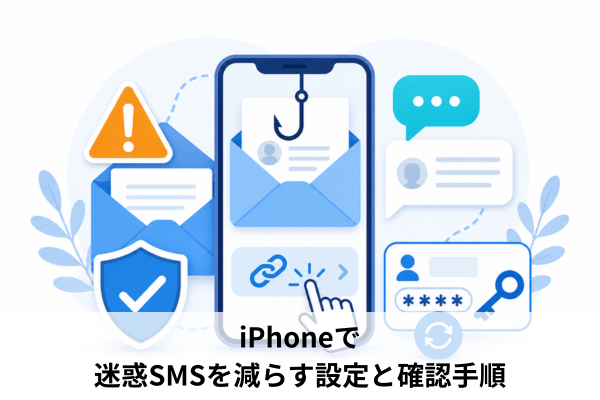
iPhoneに迷惑SMSが何度も届くと、どこで止めればよいのか、開いても大丈夫なのか不安になります。
まず大切なのは、SMS内のリンクを押さず、iPhoneのメッセージ設定と携帯キャリア側の対策を順番に見ることです。
この記事では、iPhoneで迷惑SMSを減らすための基本設定、不明な差出人や迷惑メッセージの確認場所、同じ相手をブロックする方法、必要なSMSが届かない時の見直し方をまとめます。
すでにリンクを押した場合や、家族のiPhoneを確認したい場合の安全な確認手順もあわせて整理します。
・iPhoneで迷惑SMSを減らす基本設定
・不明な差出人や迷惑メッセージの確認場所
・ドコモ、au、ソフトバンク側の迷惑SMS対策
・リンクを押した時や家族のiPhoneを確認する時の対応
iPhoneで迷惑SMSを減らす基本設定
iPhoneに迷惑SMSが多く届く時は、まずSMS内のリンクを押さず、メッセージアプリ側のフィルタ設定を確認します。
不明な差出人を分ける設定、迷惑メッセージの確認場所、同じ相手をブロックする方法を組み合わせると、不要なメッセージを見分けやすくなります。
・まずSMS内リンクは押さない
・不明な差出人を分ける
・迷惑メッセージの場所を確認する
・必要なSMSを戻す時の注意
・同じ相手からのSMSをブロックする
まずSMS内リンクは押さない
迷惑SMSが届いた時に最初に大切なのは、本文中のリンクを押さないことです。
宅配、決済、携帯料金、アカウント停止、未払い、本人確認などの文面でも、SMS内のリンクからログインや入力を進めないでください。
本物か迷う場合は、SMS内リンクではなく、公式アプリ、ブックマーク済みの公式サイト、普段使っている会員ページから確認します。
警察庁も、フィッシング対策として、メールやSMSに記載されたリンクをクリックせず、公式サイトやアプリを利用して確認することを案内しています。
(出典:警察庁公式サイト)
特に、次の内容を求めるSMSは慎重に扱います。
・IDやパスワードの入力
・クレジットカード番号の入力
・銀行口座や暗証番号の入力
・認証コードの入力
・不審なアプリのインストール
・SMS内に書かれた電話番号への折り返し
迷惑SMSを減らす設定は大切ですが、設定前にリンクを押してしまうと、別の対応が必要になる場合があります。
すでにSMSを開いた、リンクを押した、何か入力した場合は、まず何をしたかを分けて考えてください。
SMSを開いた後の不安がある場合は、怪しいSMSを開いた時の確認手順も参考になります。
不明な差出人を分ける
iPhoneでは、不明な差出人からのメッセージを通常の一覧とは分けて表示できます。
連絡先に登録していない相手や、これまでメッセージでやり取りしたことがない相手からのSMSを見分けやすくする設定です。
設定は、メッセージアプリのフィルタボタンから「フィルタリングを管理」を開き、「不明な差出人」をオンにして確認します。
設定アプリから「アプリ」>「メッセージ」>「不明な差出人」と進んで切り替える方法もあります。
(出典:Apple公式サイト)
不明な差出人を分けると、知らない番号から届いたSMSが通常のメッセージ一覧に混ざりにくくなります。
ただし、仕事、配送、予約、認証などの必要なSMSも、不明な差出人側に入る場合があります。
必要な連絡まで見落とさないために、設定後は次の流れで確認します。
- メッセージアプリを開く。
- フィルタボタンをタップする。
- 「不明な差出人」を開く。
- 必要なメッセージが混ざっていないか見る。
- 知っている相手なら、必要に応じて既知の相手として扱う。
この設定は、迷惑SMSを完全に止めるものではなく、知らない相手からのメッセージを見つけやすくするためのものです。
「届かなくする設定」というより、「通常のメッセージと分けて見る設定」と考えると分かりやすくなります。
迷惑メッセージの場所を確認する
iPhoneには、迷惑メッセージとしてラベル付けされたメッセージを確認する場所があります。
「迷惑SMSがどこに行ったのか分からない」「必要なSMSまで消えたのでは」と不安な時は、まずメッセージアプリのフィルタを見ます。
迷惑メッセージは、メッセージアプリのフィルタボタンから「迷惑メッセージ」を開いて確認します。
iOS 26では「迷惑メッセージをフィルタ」をオンにする設定があり、迷惑判定されたメッセージを通常の一覧とは分けて見られます。
(出典:Apple公式サイト)
不明な差出人と迷惑メッセージは、役割が少し違います。
不明な差出人は、知らない相手や連絡先にない相手を分けるためのものです。
迷惑メッセージは、迷惑と判断されたメッセージを分けて確認する場所です。
設定後に見る場所は、次のように分けると迷いにくくなります。
・知らない番号からのSMSを見たい時は「不明な差出人」
・迷惑判定されたSMSを見たい時は「迷惑メッセージ」
・通常のやり取りはメインのチャット一覧
・必要なSMSが見つからない時はフィルタ内も確認
迷惑SMSを減らす設定を入れると、画面上では「届いていない」ように見える場合があります。
実際には別の場所に分けられているだけのこともあるため、削除や再送依頼の前にフィルタ内を見てください。
必要なSMSを戻す時の注意
迷惑メッセージに入ったSMSが、必ず不要とは限りません。
必要な通知、認証、予約、配送などのSMSが迷惑メッセージ側に入る場合もあります。
迷惑メッセージ内のSMSを必要なものとして戻す場合は、内容を慎重に見ます。
Appleの案内では、迷惑メッセージとして扱われたメッセージを「Not Spam」や受信トレイへ移動する操作で戻せます。
ただし、迷惑メッセージ内のリンクをクリックしたり返信したりするには、受信トレイへ移動させる必要があります。
ここで注意したいのは、戻すことと安全確認は別だという点です。
本物か迷うSMSを、リンクを押すために戻すのは避けてください。
戻すのは、差出人や内容から必要なメッセージだと判断できる場合に限ります。
迷った時は、次の順番で考えます。
- そのサービスを実際に使っているか確認する。
- SMS内リンクは押さない。
- 公式アプリや公式サイトから利用履歴を見る。
- 必要なSMSだと判断できる場合だけ戻す。
- 不審な場合はスクリーンショットを残して削除や報告を検討する。
迷惑メッセージを解除する操作は、必要なSMSを取り戻すためのものです。
不審なSMSを安全なものに変える操作ではありません。
同じ相手からのSMSをブロックする
同じ番号や同じ相手から迷惑SMSが繰り返し届く場合は、iPhoneのブロック機能を使います。
iPhoneでは、特定の電話番号、連絡先、メールアドレスを着信拒否できます。
メッセージの場合は、会話内の名前または番号をタップし、情報画面から「この発信者を着信拒否」を選ぶ流れです。
同じ相手から何度も届く時は、不明な差出人に分けるだけでなく、個別ブロックも検討してください。
(出典:Apple公式サイト)
ただし、ブロックは万能ではありません。
迷惑SMSの差出人が毎回変わる場合や、企業名のように見える表示で届く場合、iPhone側の個別ブロックだけでは減りにくいことがあります。
同じ相手かどうかを判断する時は、次の点を見ます。
・差出人の電話番号が同じか
・似た文面が繰り返し届くか
・毎回違う番号から届くか
・SMS内リンクの形式が似ているか
・必要な企業通知と混ざっていないか
同じ番号ならiPhone側のブロックが使いやすくなります。
毎回違う番号やURL付きSMSが多い場合は、携帯キャリア側の迷惑SMS対策もあわせて確認します。
迷惑SMSが減らない時の見直し
設定を入れても迷惑SMSが届く場合があります。
その時は、iPhoneの設定が効いていないと決めつけず、フィルタの役割、ブロックの限界、キャリア側の設定、必要なSMSの誤判定を分けて見直します。
・設定しても届く理由
・拒否できないSMSの考え方
・開かずにできる安全な対応
・報告とブロックの違い
・必要なSMSが届かない時
設定しても届く理由
iPhoneで迷惑SMS対策をしても、すべてのSMSが止まるわけではありません。
不明な差出人を分ける設定は、知らない相手からのメッセージを通常の一覧と分けるためのものです。
届くこと自体を完全に止める機能ではありません。
また、テキストメッセージフィルタには条件があります。
過去に3回以上返信した差出人には適用されない場合があります。
以前にやり取りした相手、返信した相手、連絡先に近い扱いになっている相手は、想像と違う表示になることがあります。
設定しても届く時は、次の順番で見直します。
- 不明な差出人の設定がオンになっているか。
- 迷惑メッセージをフィルタする設定が有効か。
- 同じ番号なら個別ブロックできるか。
- 毎回違う番号ならキャリア側の設定が必要か。
- URL付きSMSや海外SMSが多くないか。
迷惑SMSが多い時ほど、1つの設定だけで解決しようとしない方が安全です。
iPhone側の設定で見分けやすくし、同じ相手はブロックし、必要に応じて契約中の携帯キャリアの設定も使います。
拒否できないSMSの考え方
「iPhoneでメッセージを拒否できない」と感じる時は、いくつかの理由が考えられます。
同じSMSに見えても、差出人、メッセージ種別、キャリア側の扱いが違うことがあります。
特に迷いやすいのは、次のようなケースです。
・毎回違う電話番号から届く
・企業からのSMS配信として扱われる
・短縮URL付きのSMSが届く
・海外の電話番号から届く
・ブロックした相手とは別の番号から届く
・必要な認証SMSと迷惑SMSが混ざって見える
iPhone側の個別ブロックは、特定の相手を止める時に向いています。
一方で、差出人が毎回変わるSMSやURL付きSMSが多い場合は、携帯キャリア側の迷惑SMSフィルターの方が合うことがあります。
拒否できないと感じる時は、まず「同じ相手を止めたいのか」「迷惑SMS全体を減らしたいのか」を分けます。
同じ相手ならブロック、全体を減らしたいならフィルタやキャリア設定を確認します。
開かずにできる安全な対応
不審なSMSは、できれば本文やリンクを開かずに対応したいものです。
ただし、iPhoneで特定の相手をブロックする場合、会話や差出人情報の画面を開く操作が必要になることがあります。
不安な時は、本文中のリンクを押さないことを最優先にします。
SMSそのものを開いたかどうかより、リンクを押したか、情報を入力したか、アプリを入れたかが重要です。
開かずにできる範囲では、次の行動を優先します。
・通知画面で差出人や文面の一部を見る
・リンクを押さずにスクリーンショットを残す
・同じ番号が繰り返す場合はブロックを検討する
・契約中の携帯キャリアの迷惑SMS設定を見る
・公式アプリや公式サイトから利用状況を確認する
どうしてもメッセージ画面を開く必要がある場合でも、SMS内リンクは押さないでください。
本文を読むことと、リンク先でログインや入力をすることは別です。
報告とブロックの違い
迷惑メッセージを報告することと、相手をブロックすることは同じではありません。
報告は、迷惑メッセージとして知らせるための操作です。
ブロックは、特定の相手からの連絡を止めるための操作です。
iPhoneでは、迷惑メッセージの報告や望まない差出人のブロックができます。
ただし、報告したからといって、同じ相手からのSMSが必ず止まるとは考えない方が安全です。
同じ相手からのSMSを止めたい時は、ブロック操作も確認します。
フィッシング対策協議会では、フィッシングと思われるメールやSMSが来た場合、リンクをクリックせずに報告するよう案内しています。
SMSは直接転送できないため、スクリーンショットを取得してメールに添付する方法が示されています。
(出典:フィッシング対策協議会公式サイト)
迷惑SMSを報告する前後では、次の情報を残しておくと役立ちます。
・受信日時
・差出人名や電話番号
・SMS本文の概要
・リンクを押したかどうか
・入力した情報の有無
・スクリーンショット
報告は今後の対策につながる可能性がありますが、自分のiPhoneに届くSMSをすぐ止める操作とは分けて考えます。
自分の受信を減らしたい時は、ブロックやキャリア側の迷惑SMS設定もあわせて見ます。
必要なSMSが届かない時
迷惑SMS対策を強めると、必要なSMSが見つけにくくなる場合があります。
認証コード、配送通知、決済通知、予約確認などが見当たらない時は、すぐに再送を繰り返す前に、iPhoneとキャリア側の設定を確認してください。
まず見る場所は、メッセージアプリ内のフィルタです。
- 通常のチャット一覧を見る。
- 「不明な差出人」を見る。
- 「迷惑メッセージ」を見る。
- ブロック済みの相手を見直す。
- キャリア側の迷惑SMS設定を確認する。
auの迷惑SMSブロックでは、迷惑SMSではないSMSが規制される場合があると案内されています。
ソフトバンクの迷惑SMSフィルターも、設定を強くすると大量送信されたSMSや短縮URLを利用したSMSが受信できなくなる場合があります。
必要なSMSが届かない時は、迷惑SMS対策をすべて解除する前に、どの設定が影響しているかを順番に見ます。
急ぎの認証や手続きがある場合でも、SMS内リンクを押して解決しようとせず、公式アプリや公式サイト側から確認してください。
携帯キャリア側の迷惑SMS対策
iPhone本体の設定だけで迷惑SMSが減らない時は、契約中の携帯キャリア側の対策も確認します。
ドコモ、au、ソフトバンクでは、迷惑SMSの拒否やブロックに関する機能が用意されています。
・ドコモのSMS拒否設定
・auの迷惑SMSブロック
・ソフトバンクのSMS拒否設定
・URL付きSMSや海外SMSへの対策
・設定を強める時の注意点
ドコモのSMS拒否設定
ドコモを利用している場合は、My docomoからSMS拒否設定を確認できます。
設定にはネットワーク暗証番号が必要になります。
迷惑SMSが多い時は、iPhone側の不明な差出人やブロック機能だけでなく、ドコモ側のSMS拒否設定も見ると対策の幅が広がります。
ドコモでは、SMSや+メッセージを利用した迷惑メッセージの報告についても案内されています。
(出典:NTTドコモ公式サイト)
ドコモの報告対象には、広告・宣伝、フィッシング詐欺を目的としたSMSや+メッセージの迷惑メッセージがあります。
報告された情報は、迷惑メッセージ送信者への利用停止などの措置や、危険なサイトのURL、電話番号が含まれるSMSを自動で拒否する判定精度向上に活用されます。
ただし、報告した内容が必ず判定結果へ反映されるとは限りません。
自分の受信を減らしたい場合は、報告だけでなく、SMS拒否設定やiPhone側のブロックも組み合わせて考えます。
auの迷惑SMSブロック
auには「迷惑SMSブロック」があります。
迷惑SMSの疑いがあるSMSを自動判定し、利用者に届かないようにする機能です。
申し込み不要、月額利用料無料で、自動適用されると案内されています。
iPhone側の設定で不明な差出人を分けても、迷惑SMS自体が多い場合は、au側のブロック機能も確認します。
特に、知らない番号から同じようなSMSが続く時は、携帯キャリア側の対策が役立つ場合があります。
(出典:au公式サイト)
一方で、auの迷惑SMSブロックでは、ごく稀に迷惑SMSではないSMSが規制される場合があるとされています。
必要なSMSが届かない時は、迷惑メッセージの確認場所だけでなく、au側の設定状態も見ます。
機能を希望しない場合は、迷惑SMSブロックの無効化オプションから設定変更できます。
ただし、迷惑SMSを減らしたい時にすぐ無効化するのではなく、必要なSMSがどこで止まっているのかを見ながら判断することが大切です。
ソフトバンクのSMS拒否設定
ソフトバンクには「迷惑SMSフィルター」があります。
迷惑SMSのデータベースをもとにSMS内容を機械的に判断し、迷惑SMSと判断されたSMSの受信をブロックする機能です。
設定項目には「強」「標準」「利用しない」があり、標準が初期設定です。
迷惑SMSがしつこい時は設定を強める選択肢がありますが、必要なSMSまで受信できなくなる可能性もあります。
(出典:ソフトバンク公式サイト)
ソフトバンクでは、特定の電話番号から届くSMSに対して受信拒否設定もできます。
設定項目には、すべて許可、すべて拒否、登録リストを拒否、登録リストのみ許可といった種類があります。
ただし、企業からのSMS配信など、拒否できない場合もあります。
「拒否したはずなのに届く」と感じる時は、同じ番号から届いているのか、企業配信として扱われているのか、別の番号から届いているのかを分けて見ます。
URL付きSMSや海外SMSへの対策
迷惑SMSの中には、URL付きのものや海外の電話番号から届くものがあります。
この場合は、iPhone側の個別ブロックだけでなく、携帯キャリア側の設定が役立つことがあります。
ソフトバンクでは、本文にURLが含まれているSMSを拒否できる「URLリンク付きSMS拒否設定」があります。
また、海外の通信事業者で契約している電話番号などから送られるSMSを拒否できる「海外からの電話番号メール拒否設定」もあります。
URL付きSMSが多い時は、SMS内リンクを押さないことを前提に、キャリア側のURL付きSMS対策を確認します。
海外番号からのSMSが多い時は、海外SMSの拒否設定があるかを確認します。
ただし、URL付きSMSの中には、企業の通知や手続き案内が含まれることもあります。
設定を強めると、必要なSMSが届きにくくなる場合があるため、仕事や手続きでSMSをよく使う人は慎重に見直してください。
設定を強める時の注意点
迷惑SMSが多いと、できるだけ強い設定にしたくなります。
ただし、フィルタや拒否設定を強めるほど、必要なSMSまで見つけにくくなる場合があります。
特に注意したいのは、次のようなSMSです。
・ログイン用の認証コード
・配送や再配達の通知
・決済やカード利用に関する通知
・予約や申込に関する確認
・企業からの一斉配信SMS
設定を強める時は、先に確認場所を決めておくと安心です。
iPhoneの「不明な差出人」「迷惑メッセージ」、ブロック済みの相手、契約中のキャリアの会員ページを順番に見る流れを覚えておきます。
迷惑SMS対策は、完全に届かなくすることよりも、不審なメッセージを見分けやすくし、リンクや入力を避けるための仕組みです。
設定後に必要なSMSが届かない場合は、設定を一つずつ戻すのではなく、どこに振り分けられているかを見ながら調整します。
すでに押した時の安全確認
迷惑SMSを減らす設定をする前に、すでにSMSを開いたり、リンクを押したりしている場合は、状況別に対応を変えます。
開いただけ、リンクを押した、情報を入力した、アプリを入れたでは、必要な対応が違います。
・リンクを押しただけの場合
・情報を入力した場合
・アプリを入れた場合
・相談前に残しておく情報
・家族のiPhoneを確認する時
リンクを押しただけの場合
SMS内のリンクを押しただけの場合は、その後に何をしたかを落ち着いて分けます。
リンク先を開いただけなのか、ログインしたのか、情報を入力したのか、アプリを入れたのかで対応が変わります。
まず、次の点を確認してください。
- リンク先でIDやパスワードを入力したか。
- クレジットカード番号を入力したか。
- 銀行情報や暗証番号を入力したか。
- 認証コードを入力したか。
- アプリや構成プロファイルの追加を求められたか。
- SMS内の電話番号へ電話したか。
何も入力していない場合でも、同じ画面に戻って確認しようとしないでください。
本物か気になる時は、SMS内リンクではなく、公式アプリやブックマーク済みの公式サイトから確認します。
リンクを押した後に不安な場合は、SMSのスクリーンショット、受信日時、差出人、リンク先で表示された内容を記録しておきます。
その後、公式画面でアカウント状態や利用履歴を見て、不審な操作がないかを確認します。
情報を入力した場合
リンク先で情報を入力した場合は、入力した情報の種類ごとに対応します。
IDやパスワード、カード番号、銀行情報、認証コードでは、優先する連絡先や操作が変わります。
IDやパスワードを入力した場合は、SMS内リンクではなく、公式アプリや公式サイトからパスワード変更を行います。
同じパスワードを別のサービスでも使っている場合は、使い回しているサービスも見直します。
クレジットカード番号を入力した場合は、カード会社の公式窓口で利用停止や再発行を相談します。
利用明細も確認し、不審な利用がないかを見ます。
銀行情報、暗証番号、認証情報を入力した場合は、金融機関の公式窓口へ相談します。
認証コードを入力した場合も、第三者に操作されるおそれがあるため、軽く考えないでください。
入力後にやることは、次の順番で考えます。
- SMS内リンクを再度開かない。
- 入力した情報の種類を整理する。
- 公式アプリや公式サイトからアカウント状態を見る。
- パスワード変更や利用停止を進める。
- カード会社や金融機関の公式窓口へ相談する。
- スクリーンショットや受信日時を残す。
不安な時ほど、SMSに書かれた案内に戻らないことが大切です。
正規の窓口や公式アプリから対応してください。
アプリを入れた場合
SMSのリンク先でアプリのインストールを求められた場合は、特に注意が必要です。
IPAは、偽SMSから偽サイトへ誘導し、不正なアプリをインストールさせたり、正規のセキュリティアプリを削除させたりする手口を注意喚起しています。
(出典:IPA公式サイト)
不審なアプリを入れた場合は、まず追加操作を止めます。
アプリの画面に表示される指示に従って、さらにログインしたり、認証コードを入力したり、別のアプリを入れたりしないでください。
対応は、次の順番で進めます。
- 不審なアプリを開かない。
- 通信を切る。
- アプリを削除する。
- 入力した情報があれば整理する。
- 必要に応じて公式窓口や専門窓口に相談する。
「セキュリティアプリを入れれば安心」と断定する画面にも注意が必要です。
不審なSMSから誘導された先で、アプリや設定変更を促された場合は、その場で判断せず、公式情報から確認してください。
不審なアプリを入れた後の対応は、通常の迷惑SMS設定だけでは足りないことがあります。
具体的な確認順は、不審なアプリを入れてしまった時の対処手順も参考になります。
相談前に残しておく情報
迷惑SMSについて相談や報告をする場合は、削除する前に情報を残しておくと説明しやすくなります。
特に、リンクを押したり、情報を入力したりした場合は、後から状況を思い出すのが難しくなることがあります。
残しておきたい情報は次の通りです。
・SMSのスクリーンショット
・受信日時
・差出人名または電話番号
・本文の概要
・リンクを押したかどうか
・入力した情報の種類
・アプリを入れたかどうか
・電話したかどうか
・カードや銀行の利用明細で気になる点
報告する場合も、相談する場合も、「何が届いたか」だけでなく「何をしたか」が重要です。
開いただけなのか、押したのか、入力したのかを分けて伝えられるようにしておきます。
SMSをすぐ削除したくなる気持ちは自然ですが、状況によってはスクリーンショットが役立ちます。
ただし、スクリーンショットを残すためにリンクを押したり、危険な画面を再度開いたりする必要はありません。
家族のiPhoneを確認する時
親や高齢の家族のiPhoneに迷惑SMSが届いている場合は、まず責めずに状況を聞きます。
「どうして押したの」と責めると、本人が不安になり、入力したことや電話したことを言い出しにくくなる場合があります。
最初に聞くことは、次の順番が向いています。
- SMSを見ただけか。
- リンクを押したか。
- 何か入力したか。
- カード番号や銀行情報を入れたか。
- 認証コードを入れたか。
- アプリを入れたか。
- 電話したか。
- 画面のスクリーンショットが残っているか。
家族のiPhoneを一緒に見る時は、メッセージアプリのフィルタを開き、「不明な差出人」「迷惑メッセージ」を確認します。
同じ番号から繰り返し届いている場合は、ブロックも検討します。
契約中の携帯キャリアが分かる場合は、キャリア側の迷惑SMS設定も一緒に見ます。
離れて暮らしている場合は、SMSのスクリーンショットを送ってもらうと状況を把握しやすくなります。
ただし、SMS内リンクを押して画面を進めるように頼まないでください。
今後のために、家族内で簡単なルールを決めておくのも有効です。
たとえば、「お金、未払い、荷物、アカウント停止、認証コードのSMSが来たら、リンクを押す前に家族へ送る」と決めておくと、次に迷った時の行動が分かりやすくなります。
記事のまとめ
・迷惑SMSが届いたら、まず本文内のリンクを押さない
・本物か迷う時は、公式アプリや公式サイトから確認する
・不明な差出人は、知らない相手のSMSを分ける設定
・迷惑メッセージは、迷惑判定されたSMSを見る場所
・必要なSMSが見つからない時はフィルタ内も確認する
・迷惑メッセージを戻す時も、リンク目的では戻さない
・同じ番号から届くSMSは個別ブロックを検討する
・毎回違う番号から届く時はキャリア設定も見る
・報告とブロックは別なので、目的に合わせて使い分ける
・設定を強めると、必要な認証SMSが届きにくい場合がある
・ドコモはMy docomoからSMS拒否設定を確認できる
・auは迷惑SMSブロックが自動適用される仕組みがある
・ソフトバンクは迷惑SMSフィルターやURL付き拒否を確認する
・リンクを押しただけなら、入力やアプリ追加の有無を分ける
・情報を入力した場合は、公式窓口から早めに対応する
・家族のiPhoneを見る時は、責めずに何をしたかを聞く