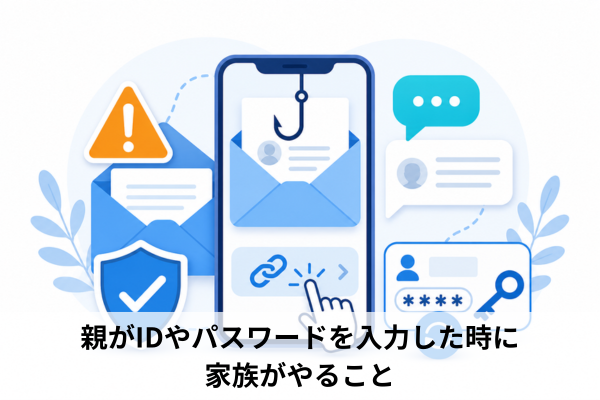
親が偽サイトのような画面にIDやパスワードを入力してしまった時は、家族が落ち着いて状況を聞き取り、被害が広がらない順番で確認することが大切です。
まず確認したいのは、入力した情報の種類、同じパスワードの使い回し、ログイン履歴、登録情報の変更、不審な利用の有無です。
メールやSMS内のリンクから再びログインするのではなく、公式アプリや公式サイトからパスワード変更やアカウント確認を進めます。
カード番号、銀行情報、認証コード、不審なアプリ、電話や遠隔操作まで進んでいる場合は、追加の対応も必要です。
この記事では、親がIDやパスワードを入力した時に、家族が最初に聞くこと、パスワード変更の進め方、使い回し確認、ログイン履歴の見方、相談前に残す記録までを整理します。
・親がIDやパスワードを入力した直後に家族が聞くこと
・公式アプリや公式サイトから安全に確認する手順
・使い回しとログイン履歴を家族で確認する方法
・認証コードやカード情報も入力した時の追加対応
親がIDやパスワードを入力した時に家族が最初にやること
親が偽サイトのような画面にIDやパスワードを入力してしまった時は、まず落ち着いて「どこまで進んだか」を分けることが大切です。
メールやSMSを開いただけの場合、リンクを押した場合、IDやパスワードを入力した場合、カード番号や銀行情報まで入力した場合では、必要な対応が変わります。
この章では、家族が最初に確認することと、すぐに止めたい行動を扱います。
焦ってメール内リンクをもう一度開いたり、表示された電話番号へ連絡したりせず、公式アプリや公式サイトから安全に確認してください。
・まず何を入力したかを責めずに聞く
・メールやSMS内のリンクは使わない
・公式アプリからパスワードを変更する
・ログインできない時は回復手順へ進む
まず何を入力したかを責めずに聞く
親がIDやパスワードを入力してしまった時、家族が最初にすることは、叱ることではなく状況を聞き取ることです。
本人が不安になっていたり、恥ずかしく感じていたりすると、何を入力したかを言いにくくなることがあります。
対応が遅れないように、「怒るためではなく、止める順番を決めたい」と伝えてください。
最初に聞く内容は、細かい原因探しではなく、次の確認に絞ると進めやすくなります。
- 何のサービス名が表示されていたか。
- メール、SMS、広告、検索結果のどこから開いたか。
- ID、メールアドレス、パスワードのどれを入力したか。
- 同じパスワードを他のサービスでも使っていないか。
- カード番号、銀行情報、暗証番号、認証コードも入力したか。
- アプリを入れたか。
- 電話をしたか。
- 遠隔操作のような案内を受けたか。
ここで大切なのは、「覚えていない」と言われても責めないことです。
高齢の親の場合、画面の名前やサービス名を正確に覚えていないことがあります。
その場合は、届いたメールやSMSのスクショ、開いた画面、通話履歴、入力した記憶を一緒に見ながら確認します。
離れて暮らしている場合は、親に画面を操作させすぎないようにしてください。
まずはメールやSMSのスクショを送ってもらい、電話をつないだまま、家族が確認する内容を一つずつ伝えると安全です。
親への聞き方で迷う場合は、親を責めずに状況を聞くための具体的な聞き方も参考になります。
メールやSMS内のリンクは使わない
IDやパスワードを入力した後に、もう一度メールやSMS内のリンクを開いて確認するのは避けてください。
本物かどうか迷う場合でも、文面内のリンクや電話番号から手続きを続けないことが大切です。
安全に確認する時は、次のような導線を使います。
・普段使っている公式アプリを開く。
・ブックマーク済みの公式サイトを開く。
・自分で保存している公式ヘルプから確認する。
・カード明細、注文履歴、利用履歴から確認する。
・メールやSMSのリンク先ではログインしない。
フィッシング対策では、メールやSMSから誘導された先でIDやパスワードを入力してしまった後、速やかに正規の方法でパスワード変更などを行うことが重要です。
フィッシング対策協議会も、フィッシングサイトに情報を入力した場合のパスワード変更や警察への相談について案内しています。
(出典:フィッシング対策協議会公式サイト)
「開いただけ」「リンクを押しただけ」「入力した」では対応が違います。
開いただけで必ず個人情報が盗まれるわけではありませんが、IDやパスワードを入力した場合は、使い回し先も含めて安全側に対応してください。
公式アプリからパスワードを変更する
IDやパスワードを入力してしまった場合は、入力したサービスの公式アプリや公式サイトからパスワードを変更します。
メールやSMS内のリンクから変更画面に入らないでください。
手順は、次の順番で進めると混乱しにくくなります。
- 入力したサービス名を確認する。
- 公式アプリ、またはブックマーク済み公式サイトを開く。
- 本人のアカウントでログインできるか確認する。
- ログインできる場合は、すぐにパスワードを変更する。
- 新しいパスワードは、他で使っていないものにする。
- 可能なら多要素認証を設定する。
- ログイン履歴や登録情報を確認する。
パスワード変更だけで終わらせないことも大切です。
入力したパスワードを他のサービスでも使っている場合、別のサービスへ不正ログインされる可能性があります。
警察庁は、フィッシングサイト等に普段利用しているIDやパスワード等を入力してしまった場合、その情報を利用しているすべてのサービスでパスワード等を変更するよう案内しています。
(出典:警察庁公式サイト)
親が新しいパスワードを作る時は、短くて覚えやすい言葉だけにしないでください。
他で使っていない文字列にし、家族LINEなどで共有しないようにします。
家族が手伝う場合も、親本人の同意を得て、本人の端末で一緒に操作する形が安全です。
偽サイトに入力した時の基本的な流れを別で確認したい場合は、偽サイトにIDやパスワードを入力した時の基本的な対処手順も参考になります。
ログインできない時は回復手順へ進む
すでにパスワードを変更されていて、親本人がログインできない場合は、無理に何度も試さず、公式のアカウント回復手順へ進みます。
ログインできない状態では、偽サイトや検索結果から出てきた不明な窓口に頼らないでください。
Google アカウント、Apple Account、Microsoft アカウントなどは、不正使用やハッキングが疑われる場合の回復手順を公式ヘルプで案内しています。
本人確認には、登録済みのメールアドレス、電話番号、普段使っている端末、過去に使ったパスワードなどが必要になることがあります。
家族が手伝う時は、次の点を意識してください。
・親本人の許可を得て進める。
・本人の端末や普段使っている環境で進める。
・メールやSMS内リンクから回復手順に入らない。
・本人確認に必要な情報を落ち着いて確認する。
・家族が勝手に別の連絡先へ変更しない。
ログインできないと焦りますが、ここで不明なサポート窓口へ電話したり、遠隔操作を許可したりすると、被害が広がるおそれがあります。
公式の回復手順で進め、状況が分からない場合は、記録を残して相談できるようにしておきます。
使い回しとログイン履歴を家族で確認する
パスワードを変えた後は、同じパスワードを使っているサービスと、すでに不審なログインがないかを確認します。
ここを飛ばすと、入力したサービスだけを守れても、別のサービスから被害が広がることがあります。
親がすべての利用サービスを思い出せない場合は、家族が優先順位をつけて一緒に確認してください。
特に、メール、決済、銀行、通販、スマホ関連サービスは早めに見るべき場所です。
・同じパスワードの使用先を洗い出す
・メールと決済系を優先して確認する
・ログイン履歴と端末一覧を見る
・登録情報や注文履歴も確認する
同じパスワードの使用先を洗い出す
最初に確認したいのは、入力したIDやパスワードを他でも使っていないかです。
親世代では、覚えやすさを優先して、同じパスワードを複数のサービスで使っていることがあります。
同じ組み合わせを使っている場合は、入力したサービスだけでなく、使い回し先でもパスワード変更が必要です。
聞き方は、具体的なサービス名を出すと答えやすくなります。
・メールでも同じパスワードを使っていないか。
・通販サイトでも同じものを使っていないか。
・銀行やカード会社のログインで使っていないか。
・スマホ会社や決済アプリで使っていないか。
・Google アカウント、Apple Account、Microsoft アカウントで使っていないか。
・SNSで使っていないか。
親が「分からない」と言う場合は、スマホやパソコンに保存されているパスワード管理機能を一緒に見る方法もあります。
ただし、家族が本人の同意なくパスワードを見たり、控えたりする流れにはしないでください。
目的はパスワードを知ることではなく、使い回しの有無を確認し、必要なサービスで変更することです。
新しいパスワードを決める時は、同じ文字列の末尾だけ変える方法も避けたほうが安全です。
IPAは、不正ログイン対策として、パスワードの適切な作成や管理、多要素認証の設定について案内しています。
(出典:IPA公式サイト)
メールと決済系を優先して確認する
使い回し先が多い時は、全部を同時に見ようとすると混乱します。
まずは、被害が広がりやすいものから確認してください。
優先度が高いのは、次のようなサービスです。
- メールアカウント。
- 銀行、証券、クレジットカード。
- 決済アプリ。
- 通販サイト。
- スマホ回線や携帯キャリアのアカウント。
- Google アカウント。
- Apple Account。
- Microsoft アカウント。
- SNS。
メールアカウントは特に重要です。
多くのサービスでは、パスワード再設定の連絡がメールに届きます。
メールアカウントに入られると、別のサービスのパスワード変更にも悪用される可能性があります。
決済や通販も早めに見てください。
ログイン情報を使われると、登録済みの支払い方法で注文されたり、登録情報を変更されたりすることがあります。
親が通販や決済アプリをよく使っている場合は、パスワード変更とあわせて利用履歴を確認します。
カード番号や銀行情報まで入力していない場合でも、アカウントに保存された支払い方法が使われることがあります。
そのため、IDやパスワードだけの問題として軽く見ず、ログイン後の履歴も一緒に見ることが大切です。
ログイン履歴と端末一覧を見る
パスワードを変更したら、ログイン履歴や端末一覧を確認します。
見慣れない端末や場所、不審な時刻のログインがないかを見るためです。
Google アカウントでは、最近のセキュリティイベントや使用中のデバイスを確認できます。
Apple Accountでは、個人情報やセキュリティ情報、関連付けられたデバイスの確認が案内されています。
Microsoft アカウントでは、ハッキングや侵害が疑われる場合の回復、パスワード変更、アカウント設定確認が案内されています。
(出典:Google アカウント ヘルプ)
見る場所の名前は、サービスやアプリの更新で変わることがあります。
細かい画面名にこだわるより、公式アプリや公式サイトの中で、セキュリティ、ログイン履歴、使用中の端末、デバイス管理にあたる項目を探してください。
確認する項目は、次のとおりです。
・見覚えのない端末がないか。
・覚えのないログイン時刻がないか。
・知らない場所や環境からのログインがないか。
・ログイン中の端末を削除またはサインアウトできるか。
・二段階認証の設定が変えられていないか。
・登録メールアドレスや電話番号が変えられていないか。
不審な端末やログインがある場合は、パスワード変更後に、他の端末からのサインアウトや登録情報の見直しも行います。
ログイン履歴は、後で相談する時の材料になるため、必要に応じてスクショを残しておくと説明しやすくなります。
登録情報や注文履歴も確認する
不正ログインがあった場合、パスワードだけでなく、登録情報や利用履歴も変えられていることがあります。
パスワード変更が終わっても、そこで安心せず、アカウント内の状態を確認してください。
見るべき項目は、サービスによって変わりますが、主に次のようなものです。
・登録メールアドレス。
・電話番号。
・配送先住所。
・支払い方法。
・注文履歴。
・送金履歴。
・利用履歴。
・連携アプリ。
・メール転送設定。
・ログイン通知の設定。
通販サイトでは、覚えのない注文や配送先変更がないかを見ます。
決済アプリでは、送金履歴や支払い履歴を確認します。
メールでは、転送設定が勝手に追加されていないかも重要です。
親が一人で確認するのが難しい場合は、家族が横で読み上げながら確認すると進めやすくなります。
ただし、パスワードや認証コードを家族グループに送らせるのは避けてください。
家族が知るべきなのは、パスワードそのものではなく、不審な変更や利用があるかどうかです。
入力内容で変わる追加対応
IDやパスワードだけを入力した場合と、認証コード、カード番号、銀行情報、不審アプリ、電話、遠隔操作まで進んだ場合では、緊急度が変わります。
親が何を入力したかを確認し、必要な対応を分けてください。
ここでは、IDやパスワード以外の情報を入力した場合に、家族が特に注意したい分岐を扱います。
当てはまるものがある場合は、パスワード変更だけで終わらせないでください。
・認証コードも入力した場合
・カード番号も入力した場合
・銀行情報や暗証番号も入力した場合
・不審なアプリや電話があった場合
認証コードも入力した場合
SMSやメールで届いた認証コードを入力した場合は、IDとパスワードだけの場合よりも注意が必要です。
認証コードは、ログインや本人確認、重要な設定変更に使われることがあります。
相手がそのコードを使って、アカウント操作を進めている可能性があります。
親には、次のように聞いてください。
・SMSで数字のコードが届かなかったか。
・メールで確認コードが届かなかったか。
・そのコードを画面に入力したか。
・電話でコードを読み上げていないか。
・「本人確認」「認証」「確認番号」などの表示がなかったか。
認証コードまで入力した場合は、すぐに公式アプリや公式サイトからログイン履歴、端末一覧、登録情報、多要素認証の設定を確認します。
ログインできない場合は、公式のアカウント回復手順へ進みます。
この段階では、親が「パスワードを変えたから大丈夫」と考えていても、他の端末でログインされたままになっていないかを見ることが大切です。
認証コードまで入力してしまった時は、認証コードまで入力してしまった時の確認手順もあわせて確認できます。
カード番号も入力した場合
IDやパスワードに加えて、クレジットカード番号も入力した場合は、カード会社の公式窓口で相談してください。
パスワード変更だけでは、カード情報の悪用を止められないことがあります。
確認する内容は、次のとおりです。
- 入力したカード会社を確認する。
- カード会社の公式アプリや公式サイトを開く。
- 利用明細や利用通知を確認する。
- 覚えのない利用がないか見る。
- 公式窓口で利用停止や再発行を相談する。
- 登録している通販や決済サービスのカード情報も見直す。
メールやSMSに書かれていた電話番号には連絡しないでください。
カード会社の公式アプリ、カード裏面、公式サイトなど、普段から確認できる導線を使います。
親が「番号を入れただけで、決済はしていない」と言う場合でも、カード番号、有効期限、セキュリティコードなどを入力していれば、カード会社への相談を優先します。
カード情報を入力した場合は、時間を置かずに動くことが大切です。
銀行情報や暗証番号も入力した場合
銀行口座、インターネットバンキングのID、暗証番号、ワンタイムパスワード、認証情報を入力した場合は、緊急度が高くなります。
この場合も、メールやSMS内リンクではなく、金融機関の公式アプリや公式サイト、公式窓口から確認してください。
家族が確認する内容は、次のとおりです。
・どの銀行名が表示されていたか。
・口座番号を入力したか。
・暗証番号を入力したか。
・インターネットバンキングのIDやパスワードを入力したか。
・ワンタイムパスワードや認証コードを入力したか。
・振込や送金の画面まで進んだか。
銀行情報や暗証番号まで入力した場合、入出金履歴、不審な振込、登録情報の変更を確認する必要があります。
パスワード変更だけでは不十分なことがあるため、金融機関の公式窓口へ早めに相談してください。
本人が焦っている時ほど、相手からの追加連絡に応じやすくなります。
「確認のためにもう一度入力してください」「返金するのでコードを教えてください」といった案内が出ても、メールやSMSの流れには戻らないよう家族が止めてください。
不審なアプリや電話があった場合
偽サイトの画面やメールから、不審なアプリを入れるよう案内された場合は、IDやパスワードの問題だけでは済まないことがあります。
アプリを通じて情報を見られたり、操作を誘導されたりするおそれがあるためです。
親に確認する内容は、次のとおりです。
・何かアプリを入れたか。
・画面共有や遠隔操作のような案内があったか。
・相手に電話したか。
・相手から電話がかかってきたか。
・指示通りに支払い、送金、設定変更をしたか。
・相手に認証コードやカード情報を伝えたか。
不審なアプリを入れた場合は、通信を切る、アプリを削除する、端末の安全確認をする、必要に応じて専門窓口へ相談する流れが必要です。
電話してしまった場合は、追加情報を伝えず、折り返しを続けないでください。
画面に「ウイルス感染」「サポートへ電話」などが表示され、相手の指示で操作した場合は、遠隔操作やサポート詐欺の可能性も切り分けます。
この場合は、通話履歴、インストールしたアプリ、支払い履歴、相手に伝えた情報を記録しておくと、相談時に状況を説明しやすくなります。
親を守るために家族が決めておくこと
一度対応した後は、同じことが起きた時に親が一人で抱え込まないように、家族内のルールを決めておくことが大切です。
パスワード変更やログイン履歴の確認はその場の対処ですが、再発防止には、相談しやすい仕組みが必要です。
ここでは、家族がやりすぎないための注意、相談前の記録、公的窓口への相談、次に迷った時のルールを扱います。
・パスワードを無断で見ない
・相談前に記録を残しておく
・必要な時は公的窓口へ相談する
・次に迷った時の家族ルールを決める
パスワードを無断で見ない
家族が親を助ける場面でも、親のパスワードを無断で見たり、勝手にログインしたりする方法は避けてください。
本人の同意を得て、本人の端末で一緒に確認する形にします。
「保護者のパスワードを見る方法」「保護者のパスワードを教えて」といった発想になると、家族が管理する話に見えますが、この記事で扱うのは、親本人が入力してしまったアカウントを安全に守る対応です。
本人に無断でパスワードを探す、メモを撮影する、家族の端末に保存する、といった進め方はしないでください。
家族が手伝う時の役割は、次のように考えると安全です。
・親に何を入力したか聞く。
・公式アプリや公式サイトを開くところを手伝う。
・パスワード変更の流れを横で確認する。
・使い回し先を一緒に思い出す。
・ログイン履歴や登録情報の見方を手伝う。
・相談用の記録を一緒に残す。
Appleは、Apple Accountを家族であっても共有しないよう案内しています。
家族が設定を手伝う場合でも、本人のアカウントとして扱い、共有アカウントのように使わないことが大切です。
(出典:Apple サポート公式サイト)
Family Linkの保護者アクセスコードや子どものパスワード変更は、今回の主題とは別の話です。
親が偽サイトにIDやパスワードを入力してしまった場合は、保護者アクセスコードの解除方法ではなく、親本人のアカウントを安全に確認することを優先してください。
相談前に記録を残しておく
不正ログインや金銭被害が疑われる時は、相談前に記録を残します。
記録があると、警察、カード会社、金融機関、消費生活相談窓口に説明しやすくなります。
残しておきたい情報は、次のとおりです。
・届いたメールやSMSのスクショ。
・送信元の表示。
・届いた日時。
・開いた画面のスクショ。
・入力した情報の種類。
・サービス名。
・ログイン履歴。
・見覚えのない端末。
・覚えのない注文や送金。
・通話履歴。
・インストールしたアプリ名。
・家族が行った対応の順番。
スクショを撮る時は、親に何度もリンクを開かせないようにしてください。
すでに画面が残っている場合は撮影し、残っていない場合は、届いたメールやSMS、利用履歴、ログイン履歴を中心に残します。
警察庁は、不正アクセス被害に遭った場合、保存したログイン履歴等を持参して、警察署またはサイバー犯罪相談窓口へ相談するよう案内しています。
(出典:警察庁公式サイト)
家族が複数人いる場合は、誰か一人が記録をまとめる係になると混乱しにくくなります。
ただし、パスワードや認証コードを家族グループに投稿しないよう注意してください。
必要な時は公的窓口へ相談する
パスワード変更やログイン履歴確認をしても不安が残る場合、不正利用が見つかった場合、金銭被害が疑われる場合は、相談先を分けて考えます。
一人で判断しようとせず、状況に合う窓口へつなげてください。
不正アクセスが疑われる場合は、最寄りの警察署やサイバー犯罪相談窓口への相談が選択肢になります。
相談前には、ログイン履歴、届いたメールやSMS、入力した情報、被害の有無を整理しておくと話しやすくなります。
消費者トラブルが絡む場合は、消費生活相談窓口も選択肢です。
偽通販サイトで支払った、契約や返金で困っている、個人情報入力後に取引トラブルになった、といった場合は、消費者ホットライン188が身近な消費生活相談窓口を案内します。
(出典:消費者庁公式サイト)
カード番号を入力した場合はカード会社、銀行情報や暗証番号を入力した場合は金融機関の公式窓口が優先です。
どの窓口でも、相談前に「いつ」「どこで」「何を入力したか」「今どんな不審な動きがあるか」をまとめておくと、次の対応に進みやすくなります。
次に迷った時の家族ルールを決める
対応が終わったら、次に同じようなメールやSMSが来た時のルールを家族で決めておきます。
親が一人で判断しようとして、焦って入力してしまう状況を減らすためです。
家族ルールは、難しい内容にしないほうが続きます。
たとえば、次のように決めておくと実行しやすくなります。
・「料金」「停止」「本人確認」「至急」「荷物」「カード」「銀行」と書かれたメールやSMSは、すぐに入力しない。
・メールやSMSのリンクからログインしない。
・公式アプリから見る。
・迷ったら家族にスクショを送る。
・電話番号が書かれていても、すぐに電話しない。
・認証コードは家族にも相手にも送らない。
・パスワードは使い回さない。
・多要素認証を使えるサービスでは設定する。
親にとって大切なのは、「間違えたら怒られる」ではなく、「迷ったら聞いていい」と思えることです。
一度入力してしまったことを責めるより、次に止まれる合図を作るほうが効果的です。
家族で合言葉を決めておくのも役立ちます。
たとえば、「ログインする前に一度電話」「お金とパスワードは一人で入力しない」「急ぎのメールほど一度止まる」といった短い言葉にすると、親も思い出しやすくなります。
パスワードの使い回しをやめ、多要素認証を使い、公式アプリから確認する習慣を作ることで、次に不審な画面を見た時も落ち着いて対応しやすくなります。
記事のまとめ
・親を責めずに何を入力したかを最初に聞く
・メールやSMS内のリンクから再ログインしない
・公式アプリや公式サイトからパスワードを変更する
・ログインできない時は公式の回復手順へ進む
・同じパスワードを使うサービスも変更する
・メールアカウントは再設定に使われやすく優先する
・決済、通販、銀行、カードの履歴を早めに確認する
・ログイン履歴と端末一覧で不審な利用を見る
・登録メール、電話番号、支払い方法の変更も確認する
・認証コードまで入力した場合は端末や設定も確認する
・カード番号を入力した場合はカード会社へ相談する
・銀行情報や暗証番号を入力した場合は金融機関へ相談する
・不審なアプリや電話があれば追加情報を伝えない
・相談前に文面、日時、入力情報、履歴を記録する
・家族でも本人の同意なくパスワードを見ない
・次に迷った時は入力前に家族へ相談するルールを作る