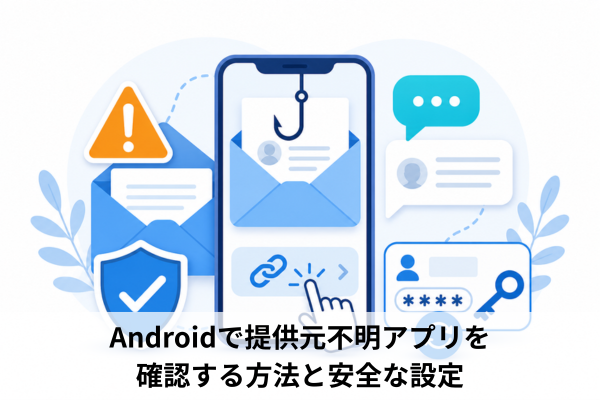
Androidで提供元不明アプリの設定が気になるときは、まず「どのアプリに外部アプリのインストール許可が出ているか」を見ることが大切です。
許可がオンになっているだけで被害が起きたとは限りませんが、不要な許可はオフにしておく方が安全です。
この記事では、Androidで提供元不明アプリを確認する場所、許可をオフにする方法、表示されないときの探し方、不審なアプリを入れてしまった場合の確認ポイントをまとめます。
SMSや広告、警告画面からアプリを入れるよう促された場合も、焦って進めず、安全な確認方法に切り替えてください。
・Androidで提供元不明アプリを確認する場所
・不要なインストール許可をオフにする方法
・表示されない時や許可できない時の考え方
・不審なアプリを入れた可能性がある時の確認順
Androidで提供元不明アプリを確認する方法
Androidで提供元不明アプリが気になるときは、まず「どのアプリに外部アプリのインストール許可が出ているか」を見ます。
提供元不明アプリの許可がオンになっているだけで、すぐに被害が起きたとは限りません。
ただし、不要な許可はオフにしておく方が安全です。
・まず確認する場所
・許可されているアプリを見る
・不要な許可をオフにする
・オンだった時の考え方
・表示されない時の探し方
まず確認する場所
Androidで提供元不明アプリを確認する場所は、端末の設定アプリ内にあります。
多くの場合は、次の流れで探せます。
- 設定アプリを開く
- 「アプリ」を開く
- 「特別なアプリアクセス」を開く
- 「不明なアプリのインストール」を開く
- 表示されたアプリごとの許可状態を見る
画面名は機種やAndroidのバージョンによって変わります。
「提供元不明のアプリ」「不明なアプリ」「この提供元のアプリを許可」など、似た名前で表示されることがあります。
Google Pixelの公式ヘルプでは、他の提供元からアプリをダウンロードする場合、スマートフォンや個人情報が危険にさらされるおそれがあると案内されています。
そのため、確認する目的は「外部アプリを入れる方法を覚えること」ではなく、不要な許可が残っていないかを見ることです。
(出典:Google Pixel ヘルプ)
許可されているアプリを見る
「不明なアプリのインストール」を開くと、Chrome、ファイル管理アプリ、メールアプリ、メッセージアプリなどが並ぶことがあります。
ここで見るのは、アプリ自体が怪しいかどうかではなく、そのアプリを通じて外部アプリをインストールできる状態になっているかです。
たとえば、ブラウザに許可が出ていると、外部サイトからダウンロードしたAPKファイルを入れやすくなります。
ファイル管理アプリに許可が出ていると、保存済みのAPKファイルからインストールできる場合があります。
次のようなアプリに許可が出ている場合は、必要性を考えてください。
・Chromeなどのブラウザ
・ファイル管理アプリ
・メールアプリ
・メッセージアプリ
・見覚えのないアプリ
・過去に一時的に使っただけのアプリ
必要な理由が思い出せない許可は、オフにしておく方が安全です。
特に、SMSや広告、警告画面からアプリを入れるよう促された後に設定を触った覚えがある場合は、許可状態だけでなく、実際にアプリを入れていないかも見ておきましょう。
不要な許可をオフにする
提供元不明アプリのインストールを許可しない設定にしたい場合は、該当するアプリを開き、「この提供元のアプリを許可」をオフにします。
表示名は端末によって少し違いますが、基本的にはアプリごとに許可を切り替える形です。
確認の流れは次の通りです。
- 「不明なアプリのインストール」を開く
- 許可されているアプリを選ぶ
- 「この提供元のアプリを許可」をオフにする
- 他のアプリにも不要な許可がないか見る
一時的に許可しただけなら、用が済んだ後にオフへ戻すことが大切です。
許可をオンのままにしておくと、後で別の画面やファイルから外部アプリを入れる経路が残ることがあります。
警視庁も、Androidでは公式マーケット以外で配信される「提供元不明のアプリ」のインストール許可をオフにしておくことを案内しています。
(出典:警視庁公式サイト)
オンだった時の考え方
提供元不明アプリの許可がオンだったとしても、それだけで「被害が出た」と決めつける必要はありません。
大切なのは、何をしたかを分けて見ることです。
次の順番で確認してください。
- どのアプリに許可が出ていたか
- 最近、外部サイトやSMSからAPKをダウンロードしたか
- 実際にアプリをインストールしたか
- インストール後に権限を許可したか
- ID、パスワード、カード番号、銀行情報などを入力したか
許可がオンだっただけなら、不要な許可をオフにして、アプリ一覧を見直します。
APKをダウンロードしただけでインストールしていない場合は、ファイルを削除し、追加操作をしないようにします。
アプリを入れてしまった場合は、設定確認だけでは足りません。
アプリ一覧、権限、Play プロテクト、入力した情報の有無まで確認する必要があります。
表示されない時の探し方
「提供元不明のアプリ」が表示されない場合でも、設定が存在しないとは限りません。
Androidのバージョンや機種によって、項目名や場所が違うことがあります。
探すときは、設定アプリ内の検索欄で次の言葉を試してください。
・不明
・インストール
・特別なアプリアクセス
・提供元
・アプリのインストール
古い説明では「提供元不明のアプリ」という名前で案内されていても、今の端末では「不明なアプリのインストール」や「この提供元のアプリを許可」と表示されることがあります。
Android 12やAndroid 14でも、見るべき中心は「どのアプリに外部アプリのインストール許可が出ているか」です。
表示されない、または許可できない場合は、無理に解除しようとする前に、そもそもそのアプリを入れる必要があるかを考えてください。
業務用端末、家族向けの制限、メーカー独自の設定などが関係する場合もあります。
許可する前に確認したいこと
提供元不明アプリの許可は、外部からアプリを入れる入口になります。
必要な場面があるとしても、SMS、広告、偽の警告画面から促されている場合は特に慎重に見る必要があります。
・入手元が公式かを見る
・警告画面から入れない
・SMSや広告の誘導に注意する
・OPPOなど機種差に注意する
・許可できない時は無理に進めない
入手元が公式かを見る
アプリを入れる前に、まず入手元を見ます。
基本は、Google Play ストアなど信頼できる入手元から入れることです。
外部サイトからAPKファイルを入れる必要がある場合でも、次の点を確認してください。
・提供元の名前が分かるか
・公式サイトや公式ヘルプから案内されているか
・アプリ名が似せた別名になっていないか
・機能に対して説明が不自然ではないか
・インストール前に過剰な権限を求めていないか
警視庁は、Android端末でアプリをダウンロードする際、信用できるサイトから行うこと、作成者や提供元が不明のアプリはダウンロードしないことを案内しています。
また、インストール時のアクセス許可も確認するよう案内しています。
(出典:警視庁公式サイト)
公式らしく見えるページでも、SMSや広告から直接開いた画面だけで判断しないでください。
公式アプリ、ブックマーク済みの公式サイト、公式ヘルプから入り直して確認する方が安全です。
警告画面から入れない
「ウイルスに感染しています」「今すぐ更新してください」「セキュリティ対策が必要です」といった警告画面が出ると、急いでボタンを押したくなることがあります。
しかし、その画面からアプリを入れるよう促される場合は、立ち止まってください。
やってはいけないことは次の通りです。
・警告画面内のボタンからアプリを入れる
・案内されたAPKをそのままインストールする
・指示通りに提供元不明アプリの許可をオンにする
・不安になってIDやパスワードを入力する
・画面内の連絡先へ電話する
IPAは、スマートフォンで偽のセキュリティ警告を表示し、アプリのインストールへ誘導する手口に注意を呼びかけています。
偽の警告かもしれない場面では、表示内容だけを信じて進めず、公式の確認方法へ戻ることが大切です。
(出典:IPA公式サイト)
警告画面が閉じられない場合でも、インストールへ進む必要はありません。
ブラウザを閉じる、タブを閉じる、必要なら端末を再起動するなど、追加操作を止める方向で対応します。
SMSや広告の誘導に注意する
SMSや広告から「アプリの更新が必要」「荷物の確認にアプリが必要」「セキュリティ対策をしてください」と案内されることがあります。
そのまま進むと、提供元不明アプリの許可をオンにするよう求められる場合があります。
特に注意したい流れは次のようなものです。
- SMSや広告からURLを開く
- 公式のような画面が表示される
- アプリの更新や確認を求められる
- APKファイルのダウンロードへ進む
- 提供元不明アプリの許可をオンにするよう案内される
この流れになった場合は、途中で止めてください。
本当に必要な手続きなら、公式アプリや公式サイトから確認できます。
国民生活センターの資料でも、SMSのURLから偽警告を表示し、不正アプリをインストールさせようとする手口が紹介されています。
Androidの保護機能を利用者に解除させようとする点に注意が必要です。
(出典:国民生活センター公式サイト)
OPPOなど機種差に注意する
OPPOなどのAndroid端末では、設定名や画面の並びがPixelなどと違うことがあります。
同じ「提供元不明アプリ」の確認でも、機種やOSのバージョンによって探す場所が変わる場合があります。
OPPO端末では、機種によって「提供元不明のアプリケーションをインストールする前に、設定で許可が必要」という案内がされています。
ただし、実際の画面名は端末や更新状況で変わることがあります。
(出典:auオンラインマニュアル)
画面が見つからないときは、機種名だけで判断せず、設定アプリ内の検索を使います。
「不明」「インストール」「提供元」などで探すと、近い項目が見つかることがあります。
Android 12やAndroid 14というバージョン名で検索しても、自分の端末と完全に同じ画面が出るとは限りません。
最終的には、自分の端末で「どのアプリが外部アプリのインストール元として許可されているか」を見ることが重要です。
許可できない時は無理に進めない
「提供元不明のアプリを許可できない」と表示された場合、端末の制限や管理設定が関係していることがあります。
業務用端末、家族向けの制限、メーカー独自の保護機能などにより、変更できない場合もあります。
このときに大切なのは、許可できない原因を無理に回避しないことです。
SMS、広告、警告画面から入れるよう求められたアプリなら、許可できないこと自体が安全側に働いている可能性もあります。
次のような場面では、いったん作業を止めてください。
・入手元が公式か分からない
・APKファイルの配布元が不明
・警告画面に急かされている
・許可できない理由が分からない
・アプリの目的に対して権限が多すぎる
本当に必要なアプリか迷う場合は、公式アプリや公式サイトで同じ案内があるかを見ます。
それでも分からない場合は、端末メーカーや携帯会社の公式ヘルプを確認する方が安全です。
不審なアプリを入れた時の対応
すでに何か操作した場合は、「どこまで進んだか」で対応が変わります。
リンクを押しただけなのか、APKをダウンロードしたのか、アプリを入れたのか、情報を入力したのかを分けて見てください。
・リンクを押しただけの場合
・APKを入れた可能性がある場合
・アプリを入れた後に見る場所
・情報を入力した場合の対応
・相談前に残す情報
リンクを押しただけの場合
SMSや広告のリンクを押しただけで、アプリのインストールや情報入力をしていない場合は、まず追加操作を止めます。
画面内のボタンを押したり、案内されたアプリを入れたりしないでください。
確認することは次の通りです。
・アプリをダウンロードしたか
・APKファイルを保存したか
・提供元不明アプリの許可をオンにしたか
・IDやパスワードを入力したか
・カード番号や銀行情報を入力したか
リンクを開いただけで、何も入力せず、アプリも入れていない場合は、被害が出たと決めつける必要はありません。
ただし、不審な画面から先へ進まないことが大切です。
ブラウザのタブを閉じ、必要なら履歴やダウンロード一覧を見ます。
APKファイルを保存している場合は、インストールせず削除します。
APKを入れた可能性がある場合
APKファイルをダウンロードしただけの場合と、実際にインストールした場合では対応が変わります。
まず、端末内にAPKファイルが残っていないか、アプリ一覧に新しいアプリが増えていないかを見ます。
まだインストールしていない場合は、次の対応にします。
- APKファイルを開かない
- インストール画面に進まない
- ダウンロードしたファイルを削除する
- 提供元不明アプリの許可をオフにする
すでにインストールした可能性がある場合は、アプリ一覧を見てください。
見覚えのないアプリ、SMSや広告から入れたアプリ、名前やアイコンが公式に似ているアプリがないか確認します。
不審なアプリを入れてしまった可能性がある場合は、不審なアプリを入れてしまった時の安全な対処手順も参考になります。
アプリを入れた後に見る場所
アプリを入れてしまった場合は、削除だけで終わらせず、周辺の設定も見ます。
特に、権限とPlay プロテクトの確認が大切です。
見る場所は次の通りです。
・アプリ一覧
・アプリの権限
・通知の許可
・データ使用量
・バッテリー使用量
・ユーザー補助
・デバイス管理アプリ
・Google Play プロテクト
Google Play プロテクトは、アプリのインストール時や端末上のアプリを確認し、有害な可能性があるアプリについて通知、無効化、削除などを行う場合があります。
ただし、問題が表示されないことだけで完全に安全とは判断しないでください。
(出典:Android ヘルプ)
アプリの機能に対して不自然な権限が許可されている場合は注意が必要です。
たとえば、単純な確認アプリのように見えるものが、SMS、連絡先、通知、ファイル、ユーザー補助などに広くアクセスしようとする場合は慎重に見ます。
情報を入力した場合の対応
不審なアプリや誘導先の画面で情報を入力した場合は、アプリ削除だけでは足りません。
入力した情報の種類に合わせて、サービス側の対応が必要になります。
IDやパスワードを入力した場合は、公式サイトや公式アプリからパスワードを変更します。
同じパスワードを他のサービスでも使っている場合は、使い回し先も見直します。
カード番号を入力した場合は、カード会社の公式窓口で利用停止や再発行を相談してください。
銀行情報、暗証番号、認証情報を入力した場合は、金融機関の公式窓口へ急いで相談します。
SMS認証コードを入力した場合は、該当サービスのログイン履歴や連携状況も見ます。
認証コードは、本人確認やログインに使われることがあるため、入力してしまった後は軽く考えない方が安全です。
相談前に残す情報
不安が残る場合や、削除できないアプリがある場合は、相談前に情報を整理しておくと説明しやすくなります。
焦って画面を消す前に、可能な範囲で記録を残してください。
残しておきたい情報は次の通りです。
・SMSやメールの受信日時
・表示された警告画面
・開いたページの内容
・ダウンロードしたファイル名
・インストールしたアプリ名
・許可した権限
・入力した情報の種類
・カードや口座の利用履歴
・端末の不自然な動き
家族に相談する場合も、同じ情報が役立ちます。
「何を押したか」「何を入れたか」「どの画面で止まったか」を順番に伝えると、次の確認がしやすくなります。
遠隔操作やサポートを名乗る相手に電話してしまった場合は、追加情報を伝えず、折り返しを続けないでください。
相談する前に、相手に伝えた内容と日時を整理します。
不審アプリを防ぐ設定と習慣
提供元不明アプリの確認は、一度見て終わりではありません。
普段から不要な許可をオフにし、アプリの入手元と権限を見る習慣を持つことで、不審なアプリを避けやすくなります。
・Play プロテクトを確認する
・アプリの権限を見直す
・公式ストアから入手する
・家族のスマホも一緒に見る
Play プロテクトを確認する
Google Play プロテクトは、不審なアプリを確認する補助になります。
Google Play ストアアプリからプロフィールアイコンを開き、「Play プロテクト」へ進む流れで確認できます。
提供元不明アプリの許可状態を見た後は、Play プロテクトも確認しておくと安心材料になります。
ただし、Play プロテクトで何も表示されないからといって、入手元や権限の確認を省かないでください。
見る順番は次のようにすると分かりやすいです。
- 提供元不明アプリの許可状態を見る
- 不要な許可をオフにする
- アプリ一覧で見覚えのないアプリを見る
- Play プロテクトを確認する
- 入力した情報がないか思い出す
Play プロテクトは補助機能です。
不審な誘導からアプリを入れないこと、不要な許可を残さないことと合わせて考える必要があります。
アプリの権限を見直す
アプリを入れる時や使い始める時は、求められる権限を見ます。
権限は、アプリが端末内の情報や機能へアクセスするための許可です。
注意して見たい権限には、次のようなものがあります。
・連絡先
・SMS
・通知
・位置情報
・カメラ
・マイク
・ファイル
・ユーザー補助
・端末管理に関係する権限
アプリの役割に対して権限が多すぎる場合は、慎重に考えてください。
たとえば、必要性が分からないのにSMSや連絡先へのアクセスを求める場合は、入手元や目的を見直すきっかけになります。
権限を見直すときは、見覚えのないアプリだけでなく、過去に一時的に入れたアプリも見ます。
使っていないアプリは削除し、必要なアプリでも不要な権限はオフにしておく方が安全です。
公式ストアから入手する
不審アプリを避ける基本は、公式ストアや信頼できる入手元からアプリを入れることです。
Androidでは、普段使うアプリはGoogle Play ストアから探すのが基本になります。
消費者庁の資料でも、アプリは公式のアプリストアで探すことや、アプリのアクセス許可に注意することが案内されています。
(出典:消費者庁公式サイト)
外部サイトからしか入れられないアプリが出てきた場合は、次の点を見てください。
・本当に必要なアプリか
・公式サイトから案内されているか
・SMSや広告から誘導されていないか
・提供元が不明ではないか
・インストール後に過剰な権限を求めないか
「更新が必要」「確認には専用アプリが必要」と急かされても、SMSや広告内のリンクから進めないでください。
公式アプリや公式サイトから入り直せば、必要な案内があるかを安全に見やすくなります。
家族のスマホも一緒に見る
家族のAndroidで提供元不明アプリが心配な場合は、まず責めずに状況を聞きます。
不安になっている本人を責めると、何を押したか、何を入力したかを話しにくくなることがあります。
聞く順番は次のようにすると整理しやすいです。
- どんな画面を見たか
- どのリンクやボタンを押したか
- アプリをダウンロードしたか
- インストールまで進んだか
- 何か情報を入力したか
- カードや銀行に関する入力があったか
- 今も画面やSMSが残っているか
離れて暮らす家族なら、設定画面、SMS、警告画面、アプリ一覧、Play プロテクトの画面をスクショで送ってもらうと状況が分かりやすくなります。
ただし、パスワード、認証コード、カード番号などは画像で送らないように伝えてください。
家族で決めておくとよいルールもあります。
「アプリを入れる前に家族へ聞く」「SMSからアプリを入れない」「警告画面で電話しない」など、短い合言葉にしておくと、次に似た場面が来たときに止まりやすくなります。
記事のまとめ
・提供元不明アプリは設定アプリ内のアプリ項目から確認する
・見るべき点はどのアプリに許可が出ているか
・不要な許可はこの提供元のアプリを許可からオフにする
・許可がオンでもすぐ被害と決めつける必要はない
・外部サイトやSMSからAPKを入れたかを思い出す
・表示名は機種やAndroidのバージョンで変わる
・見つからない時は設定内検索で不明やインストールを探す
・警告画面から促されたアプリは安易に入れない
・SMSや広告経由の更新案内は公式側から確認する
・許可できない時は無理に制限を外して進めない
・APKを保存しただけなら開かずに削除する
・アプリを入れた後は権限とPlay プロテクトも見る
・情報を入力した場合は入力内容に応じて公式窓口で対応する
・家族のスマホは責めずに画面や操作内容を一緒に見る